※本ページはプロモーションが含まれています
こんにちは。スマートウォッチ沼、運営者のtycです。
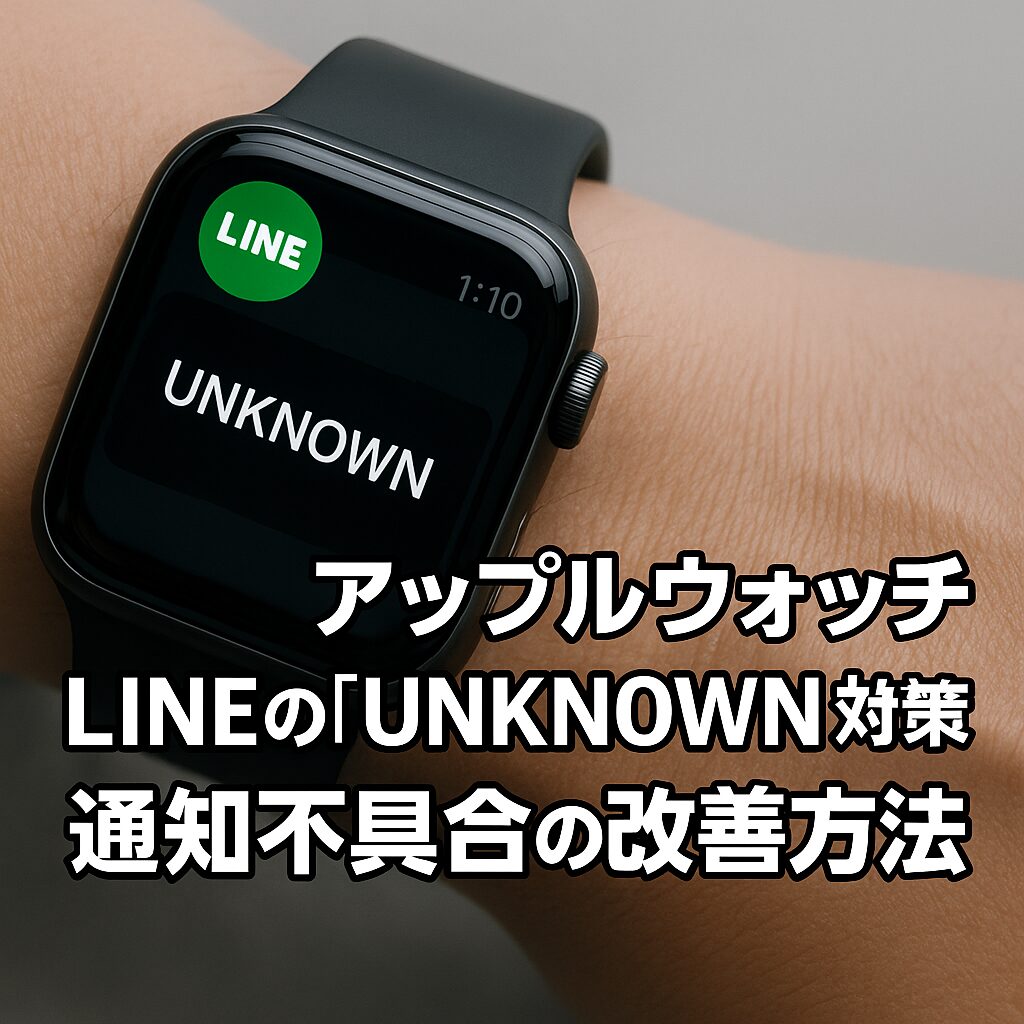
アップルウォッチのLINEで名前が「unknown」と表示されたり、通知の差出人名が出なくなる原因は、LINEアプリとApple Watchの同期不具合や権限設定のズレであるケースがほとんどです。
多くの場合、再ログイン・通知設定の見直し・ペアリング状態の確認で改善します。
この記事では、アップルウォッチのLINEで名前が表示されない・通知が来ないといったトラブルについて、症状別に原因と具体的な対処法を手順付きで解説します。
1万円前後でコスパの良いスマートウォッチを比較したい方は、1万円前後で選ぶ激安スマートウォッチTOP10|コスパ最強モデルを徹底比較もあわせてチェックしてみてください。
🍎 Apple Watchをもっと快適に使いたい方へ
通知トラブルの多くはソフト設定で解決しますが、バンドの劣化・充電環境・画面傷なども地味にストレスになります。Amazonで人気のApple Watch向けアクセサリーをまとめました。
記事のポイント
|
アップルウォッチLINEアンノウン症状と原因
アップルウォッチでLINEを使っていたら、急に友だちの名前がアンノウンと表示されたり、通知の差出人名が出なくなったりして戸惑っていませんか。アップルウォッチでLINEの名前が表示されない、アップルウォッチのLINE通知がこない、Apple WatchでLINEにログインできないなど、似たようなトラブルが一気に押し寄せてくることもあるんですよね。「さっきまで普通に使えていたのに、なんで急に?」というモヤモヤが強くて、つい放置してしまう人も多いかなと思います。
しかも、トーク一覧の相手が全員unknownになったり、一人だけunknownになったり、Apple Watch側のLINEだけおかしくてiPhoneのLINEは普通に見えていたりと、パターンがバラバラなので余計に分かりづらいと思います。watchOSのアップデート直後や、iPhone側のLINEアップデートのあとにだけ発生するケースもあって、「アップデートしてよかったのか…?」と不安になりがちですよね。ここ、かなりモヤモヤしますよね。
まずは「どんなときにアップルウォッチのLINEがアンノウンになるのか」を整理しておきましょう。全員unknownになるケース、一人だけunknownになるケース、通知だけ名前が出ないケースなど、症状ごとに原因の候補が少しずつ違います。ここを切り分けておくと、このあと紹介する対処法の優先順位が決めやすくなります。「とりあえず全部やってみる」のではなく、あなたの症状に近いパターンから攻めていくイメージですね。
全員unknownのApple Watch LINE表示
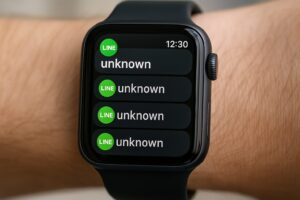
一番インパクトが大きいのが、アップルウォッチ版LINEのトークリストに出てくる友だち全員がunknown表示になってしまうパターンです。iPhone側のLINEでは名前が普通に見えているのに、Apple Watchだけ全員アンノウン、というやつですね。「え、アカウント壊れた?」と一瞬ヒヤッとするレベルの見た目です。
この場合は、ほぼ確実にiPhone版LINEとApple Watch版LINEの同期エラーです。アップルウォッチを初期化した直後や、Apple Watchを買い替えてセットアップし直したタイミング、あるいはLINEアプリを再インストールした直後に起こりやすい印象があります。つまり、「環境を大きくいじったあとに起きやすいトラブル」と覚えておくとイメージしやすいです。
アップルウォッチのLINEアプリ自体は、単独で友だち情報を持っているわけではなく、あくまでiPhoneのLINEから「名前」「アイコン」「トーク内容」をもらって表示しているだけです。この橋渡し部分がうまくつながっていないと、名前情報が空っぽのまま届いて、結果的にunknownと表示されてしまいます。裏側で起こっているのは「Apple Watchが誰のトークなのか認識しきれていない」という状態ですね。
全員unknownのときに疑うポイント
具体的な原因としては、QRコードログインが途中で途切れた、watchOSとLINEアプリのバージョン差が大きい、BluetoothやWi-Fiが不安定だった、などが候補になります。特に、ペアリング直後のタイミングでWi-Fiが弱い場所に移動したり、iPhoneのバッテリー節約のために省電力モードをオンにしていたりすると、同期処理が中断されやすくなります。
全員unknownになるときに、私が最初にチェックするのは次の3つです。
- iPhoneのLINEアプリで正常にトークや名前が見えているか
- Apple Watch版LINEにきちんとQRコードログインできているか(途中でキャンセルしていないか)
- iPhoneとApple Watchが近くにあり、BluetoothとWi-Fiがオンになっているか
全員unknownの場合は、あとで紹介する再ログイン → 再インストール → 再ペアリングの順番で見直していくのが近道です。いきなり再ペアリングまでやると時間も手間もかかるので、「軽い手順から順に試す」のがポイントかなと思います。
一人だけunknownのLINE表示
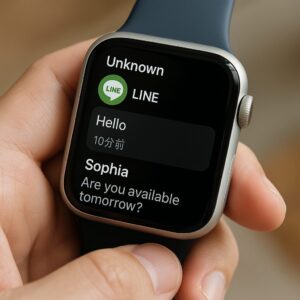
次に多い相談が、「アップルウォッチで見ると特定の一人だけがunknownになる」というパターンです。全員ではなく、一人だけ・数人だけおかしいケースですね。iPhoneでもその人の名前がUnknownやメンバーなしになっていたり、グループトークでUnknownが退出しましたのように出ているなら、これは相手側のLINEアカウントの問題である可能性が高いです。
代表的なのは、相手が機種変更時にLINEの引き継ぎに失敗してアカウントが消えてしまった、意図的にアカウントを削除した、あるいはグループを退会した、などのケースです。LINE自体の仕様として、相手のアカウントが消えるとトーク上の名前がUnknownに差し替えられるので、こちら側からはどうにもできません。アップルウォッチだけでなく、iPhone側でも名前がおかしくなっているなら、ほぼ相手の事情だと考えていいかなと思います。
Apple Watchだけ一人unknownなケース
一方で、iPhoneでは普通に名前が出るのにアップルウォッチだけ一人unknownという場合は、Apple Watch側の友だち情報だけ同期に失敗している可能性があります。このときは、その相手とのトークを開いた状態でしばらく待つ、トークリストを下にスワイプして更新する、Apple Watch版LINEを再ログインする、あたりで改善することが多いです。
私の体感だと、トークリスト表示だけが古いまま残っていて、個別トーク画面に入ったタイミングで最新情報を取りに行ってくれることもあります。なので、「unknownになっている相手とのトークを開いて、1〜2分ほど放置」だけで、ある日突然直るパターンもあります。
「ブロックされたからunknownになった?」と不安になる人も多いですが、ブロックだけでは名前は変わりません。ブロックはトークが一方通行になるだけで、表示名はそのままです。ブロックが疑われる場合は、既読の付き方やスタンプ・通話の挙動など、別のポイントで判断する必要があります。
一人だけunknownになるときは、「iPhoneでもおかしいのか」「Apple Watchだけおかしいのか」を切り分けることが最初のステップです。ここが分かるだけで、「相手の問題なので様子を見るべきなのか」「こちらの設定や同期を見直すべきなのか」がかなりはっきりしますよ。
LINEで名前が表示されない症状と例
アップルウォッチでLINEの名前表示がおかしいときは、いくつかのパターンに分かれます。unknownと出る以外にも、名前の部分が空欄になったり、LINE通知の差出人名だけが出ないなど、微妙な違いがあるんですよね。まずは、自分の症状がどれに近いかを把握するところからスタートしてみましょう。
よくあるパターンをざっと挙げると、次のような感じです。
- トークリストの相手が全員unknownになる
- 特定の一人だけunknownになる
- トークリストでは名前が出るのに、通知では名前が出ない
- 通知で「新着メッセージがあります」だけになり送信者が分からない
症状と原因のざっくり対応表
| 症状のパターン | よくある原因 | 優先して見る場所 |
|---|---|---|
| 全員unknown表示 | アプリの同期エラー・ログイン不備 | QRログイン・再インストール |
| 一部の人だけunknown | 相手のアカウント削除・引き継ぎ失敗 | iPhone側の表示・相手の状況確認 |
| 通知だけ名前が出ない | 通知/プライバシー設定・通信状態 | iPhoneとApple Watchの通知設定 |
アップルウォッチでLINEの名前が表示されないときは、「トークリスト」と「通知」で症状が同じかどうかをチェックすると、何が原因なのか見えてきます。トークリストも通知も両方おかしければ、アプリやログイン周りの問題の可能性が高く、通知だけおかしいなら通知設定やプライバシー設定の影響を疑うべきです。
あとで詳しく触れますが、LINE側の設定でメッセージ内容表示をオフにしていたり、アップルウォッチ側の通知プレビュー設定を切っていると、「誰から来たのか」「何が送られてきたのか」があえて隠される仕様になっています。知らずに設定していると、これも一種のLINE名前表示されない問題に見えるので、まずは設定から確認していきましょう。「仕様でわざと隠しているのか」「不具合で隠れているのか」を見分けるイメージです。
「アップルウォッチの画面にLINE通知は来るけど、差出人の名前が出ない」「unknownやメッセージがありますだけで誰なのか分からない」という場合は、トーク画面の問題というより通知関連の設定か通信状態が怪しいです。ここを丁寧に見直すだけで、かなりの割合で解決します。
LINEアプリ内の通知設定を確認
まず見直したいのが、iPhone側のLINE設定です。ホームタブ右上の設定から通知を開き、通知、メッセージ内容を表示、プロフィールアイコンを表示あたりがオフになっていないか確認してください。ここがオフだと、アップルウォッチにも「内容を隠した通知」しか届かなくなります。
特に、メッセージ内容を表示をオフにしていると、通知に名前だけが出るパターンと、内容も名前も出さないパターンが混ざることがあります。プライバシー優先であえてそうしているならOKですが、知らないうちにオフになっていただけなら、一度オンに戻して挙動を確認してみましょう。
iPhone本体の通知設定と通信状態
次に、iPhoneの設定アプリ側の通知設定です。設定 → 通知 → LINEで、通知を許可、ロック画面、通知センター、バナーがオンになっているか、通知のプレビューが常にかロックされていないときに表示になっているかをチェックします。アップルウォッチは、基本的にiPhoneの通知内容をミラーする仕組みなので、母艦側が絞られているとApple Watch側も同じように絞られます。
それでも、アップルウォッチのLINE通知で名前が出ないままunknownや曖昧な表示になるときは、Bluetoothが切れかけている、Wi-Fiやモバイル通信が不安定といった環境要因も疑ってください。データの一部だけ届いて名前情報が欠落している、といった状態も現場で何度か見ています。再起動や機内モードオン/オフで通信をリフレッシュすると、あっさり直ることもありますよ。
仕事中や寝ているときに集中モードやおやすみモードがオンになっていると、通知が抑制されることもあります。モード別で通知を許可するアプリを変えられるので、LINEだけは許可するのか、きっちり絞るのか、意識して設定しておくとトラブルを減らせます。集中モード周りは細かなオプションが多いので、時間を決めて一度じっくり見直すのがおすすめです。
初期化後LINEが同期できない時の背景
アップルウォッチを初期化したり、Series 10など新しいモデルに買い替えたあとに、LINEだけうまく同期できずunknownが出る、という話もよく聞きます。これも根っこは同じで、Apple Watch側のLINEアプリが、まだiPhone側のLINEアカウントとちゃんとつながっていない状態です。「Apple Watchの準備は終わっているけど、LINEだけ迷子」というイメージですね。
初期セットアップ時は、Apple Watch本体のバックアップ復元、アプリの自動インストール、ヘルスケアの同期など、裏側でかなりたくさんの処理が同時進行で走っています。その途中で通信が一瞬途切れたり、iPhoneの省電力モードがかかったりすると、LINEのQRコードログインが中途半端なまま終わってしまうことがあります。
初期化直後にやっておきたいこと
この初期化直後の同期トラブルは、iPhoneとApple Watchの両方を再起動する、数分〜10分ほど待ってから改めてLINEを開いてみる、QRコードログインをやり直す、の3ステップで解消できることが多いです。初期設定直後はどうしても「ちゃんと動くか早く試したい!」となりがちですが、あえて一呼吸おいてからLINEのセットアップを進めてあげると安定しやすいです。
初期化や買い替えのときは、LINEだけでなく他のアプリも含めて設定がバタバタしがちです。時間に余裕がある休日や、サポート窓口が開いている時間帯を狙って作業すると、万が一トラブルになっても相談しやすいので安心感がありますよ。
アップルウォッチのLINEのアンノウン表示の直し方
症状のイメージがついたところで、ここからは「具体的にどう直していくか」です。再ログイン、通知設定の見直し、アプリ再インストール、再ペアリングと、軽い順に試していくのがおすすめです。途中で直ったらそこで止めてOKなので、焦らず一つずつ進めていきましょう。
QRログインできない原因整理
アップルウォッチでLINEを使うときの入口は、QRコードログインです。ここでつまずくと、そもそも名前情報が同期されず、unknownだらけになってしまいます。まずはQRコードログインが安定して完了する条件を整理しておきましょう。ここを丁寧に押さえておくと、後からトラブルが起きたときの「振り返りポイント」にもなります。
事前チェックしておきたい設定
必ず確認しておきたいのは、iPhone版LINEのアカウント設定にあるログイン許可がオンになっているかどうかです。これがオフだと、アップルウォッチ側でQRコードを読ませても、「この端末からはログインできません」といった形で跳ねられてしまいます。
また、メールアドレスや電話番号、パスワードの登録が途中で止まっていると、ログイン関連で別のエラーが出ることもあります。機種変更直後などは、アカウントまわりの登録情報が揃っているかも合わせて確認しておきましょう。ここがきちんと整っているだけで、Apple Watchだけでなく他の端末へのログインもスムーズになります。
よくあるQRログイン失敗パターン
- iPhoneとApple Watchのどちらかが省電力モードになっている
- Wi-Fiやモバイル通信が不安定な場所でログインしようとしている
- iPhone版LINEをバックグラウンドのままにしている
- Apple Watch側の時計アプリだけ開いてLINEを完全終了していない
QRコードログインは、見た目は数タップですが、裏側ではアカウント認証やデバイス登録などそれなりに重い処理をしています。電波の良い場所で、バッテリーに余裕がある状態で実行し、エラーが出たときはいったん両方の再起動からやり直してあげるとスムーズです。「なんとなく連打していたらうまくいった」より、「環境を整えて一回で決める」ほうが、結果的にトラブルが少なくて済みますよ。
watchOS非対応でLINEが使えない場合
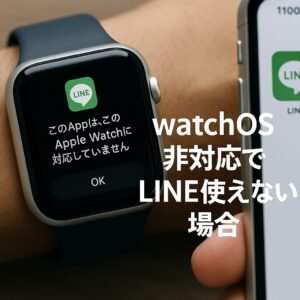
たまに「何度やってもApple WatchにLINEがインストールできない」「アップルウォッチのLINEが突然消えた」といった相談も受けます。この場合は、watchOSとLINEアプリの対応バージョンがネックになっていることがあります。特に古いApple Watchを長く使っている場合は、OSのサポート期限とアプリの対応状況がじわじわズレてくるんですよね。
最近のLINEは、watchOSの最低対応バージョンを段階的に引き上げています。例えば、あるバージョン以降はwatchOSのメジャーバージョンアップが必須になったり、古いSeries 3では対応外になったりといった具合です。アップルウォッチ側のOSが上げられないラインまで来ていると、App StoreからLINE自体が見つからなくなることもあります。
対応状況のチェックと注意点
対応しているかどうかを確認するには、iPhoneのWatchアプリで一般 → ソフトウェア・アップデートを開き、インストールできる最新のwatchOSバージョンを確認します。その上で、App StoreのLINEアプリ説明欄に記載されている必要環境と突き合わせれば、おおよその相性が分かります。なお、watchOSやApple Watchの最新動作条件は、(出典:Apple公式サポート「Apple Watchサポート」)でも確認できます。
OSとアプリの対応状況はアップデートで変わっていくので、正確な情報は公式サイトをご確認ください。ここで書いている内容はあくまで一般的な目安として参考にしてもらえればと思います。特に仕事で使っていたり、健康管理で重要な記録を残している場合など、不安が大きいときは最終的な判断は専門家にご相談ください。Appleサポートやキャリアの窓口に状況を共有して、機種変更のタイミングや選び方を一緒に考えてもらうのもありです。
再ログインでLINEアンノウン表示解消
📌 Series 3・4をまだ使っている方へ
LINEの不具合が頻発する場合、watchOSのサポート終了が原因のこともあります。Series 6以降への買い替えを検討するタイミングかもしれません。買い替え前にバンドだけ新調して気分転換するのも手です。
アップルウォッチでLINEの名前がunknownになるトラブルの多くは、一度ログアウトしてQRコードで再ログインし直すだけで解決します。体感的には、これだけで全体の7〜8割は戻ってくる印象です。「なんだ、そんなことか」と思うかもしれませんが、ログインや認証周りのリフレッシュは本当に強力です。
Apple Watch側の再ログイン手順
- Apple WatchでLINEアプリを開く
- 画面を右にスワイプしてアカウント画面を表示する
- 一番下のログアウトをタップして一度ログアウトする
- 再度LINEアプリを開き、QRコードログインを選ぶ
- iPhone版LINEでQRコードを読み取り、ログインをタップする
- Apple Watchに表示された4桁の番号をiPhoneに入力して本人確認を完了する
このあと、トークリストの友だち名が復活するまでに、数分〜10分ほどラグが出ることがあります。アップルウォッチとiPhoneを近くに置いたまま、しばらく放置してから再度LINEを開いて確認してみてください。すぐに戻らなくても、「通信環境を整えて少し待つ」というひと手間をはさむと、成功率がグッと上がります。
再ログインの前には、iPhone側のLINE設定でログイン許可をオンにするのを忘れがちです。ログインがうまくいかないときは、まずここを見直してみてください。また、2段階認証を設定している場合は、SMSやメールの受信環境も合わせてチェックしておくと安心です。
通知こない時のLINE設定確認
unknown問題とセットで多いのが、「アップルウォッチにLINE通知がこない」「iPhoneには来るのにApple Watchには届かない」というパターンです。これも、設定をきちんと見直していけば改善の余地があります。通知が来ないと、そもそも名前がunknownかどうかすら確認できないので、ここは早めに手を入れておきたいところです。
iPhone側の通知チェック
まず、iPhoneの設定アプリ → 通知 → LINEで、通知を許可、ロック画面、通知センター、バナーをオンにし、通知のプレビューを常にかロック解除されていないときに表示にします。ここがオフだと、そもそもApple Watchに通知を飛ばせません。「通知は来ているけど内容だけ見えない」のか、「通知自体が来ていない」のかを切り分ける意味でも、この画面のチェックはとても大事です。
次に、LINEアプリ内の設定 → 通知で、通知、メッセージ内容を表示、LINE通話の通知などがオンになっているか確認します。トークごとの通知オフもあるので、特定のグループだけ静かなときはトークリストから設定を見直してみてください。大きなグループだけミュートしていたつもりが、うっかり個人トークまでオフにしていた…というのは、わりとあるあるです。
Apple Watch側の通知設定
続いて、iPhoneのWatchアプリ → 通知 → LINEで、iPhoneから通知を反映(またはiPhoneと同じ設定)がオンになっているかを確認しましょう。カスタムにしている場合は、Apple Watchでの通知を許可にチェックが入っているかも要確認です。
アップルウォッチの通知は、「iPhoneのロックがかかっているときはApple Watchに」「iPhoneを操作中はiPhoneに」と自動で振り分けられます。iPhoneを触っている間はApple Watchが静かなのが正常挙動なので、ここは仕様として覚えておくと混乱しづらいです。「どっちに出るのが正解か」を理解しているだけで、通知トラブルのストレスはかなり減りますよ。
再インストールと再ペアリング手順
再ログインや通知設定の見直しでもアップルウォッチのLINEアンノウンが改善しないときは、少し踏み込んでアプリの再インストール、それでもダメならApple Watchの再ペアリングまで検討します。手間はかかりますが、一度環境をまっさらにすることで根深い不具合が消えることも多いです。
Apple Watch側LINEアプリの再インストール
- Apple Watchのホーム画面でLINEアイコンを長押しする
- アイコンが揺れ始めたら×をタップしてAppを削除する
- iPhoneのWatchアプリを開き、マイウォッチタブの利用可能なAppからLINEをインストールする
- インストール完了後、前述の手順でQRコードログインをやり直す
このとき、iPhone側のLINEもあまりに古いままなら、一度バックアップを取ってから再インストールしてしまうのも手です。トーク履歴のバックアップは、必要に応じてクラウドや専用ソフトを使うなど、自分の使い方に合った方法を選んでください。バックアップ方法によって復元できる範囲が変わることもあるので、説明をよく読みながら慎重に進めるのがおすすめです。
Apple Watchの再ペアリング
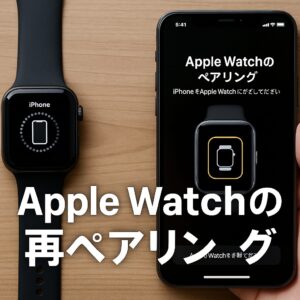
それでも改善しない場合は、iPhoneのWatchアプリからApple Watchとのペアリングを解除し、再度ペアリングし直します。
- iPhoneのWatchアプリを開き、接続中のApple Watch名の横の情報ボタンをタップ
- Apple Watchとのペアリングを解除を選ぶ(バックアップは自動でiPhoneに保存される)
- Apple Watchの画面の指示に従い、新しいウォッチとしてペアリングし直すか、バックアップから復元する
- 復元後、LINEを含む必要なアプリをインストールして、改めてQRコードログインする
再ペアリングは、文字盤カスタムやApple Pay設定なども含めて環境を作り直すことになるので、時間に余裕のあるときに実行してください。健康データなど大事な記録がある場合は、事前にバックアップの状態を確認しておくのがおすすめです。「今日はペアリングだけ」「明日はLINEの調整」といった形で作業を分けると、精神的な負担も減らせます。
ペアリングやインストールの基本は、Apple Watch向けの記事でも詳しく扱っています。例えば、アプリ導入の流れや権限設定のコツはゴルフアプリをアップルウォッチで使う解説記事でも共通なので、合わせてチェックすると全体像がつかみやすいと思います。
アップルウォッチのLINEアンノウン表示総まとめ
Apple Watchをより快適に使うためのアクセサリー
LINEの設定が整ったら、次は使い心地をもう少し上げてみませんか。Apple Watch持ちの方に人気のアクセサリーを3つのカテゴリで紹介します。
※本記事にはプロモーションが含まれます。価格・在庫はAmazonの掲載情報をご確認ください。
最後に、アップルウォッチのLINEアンノウン問題をざっくり振り返っておきます。名前がunknownと表示される、アップルウォッチのLINEで名前が表示されない、Apple WatchのLINE通知で差出人が分からない、といった症状の多くは、iPhoneとApple Watch間の同期エラーか、通知・プライバシー設定の影響で起きています。「端末が壊れた」というより、「設定と接続の噛み合わせがズレている」ケースがほとんどです。
対処の基本ラインは、次のような流れです。
- iOS、watchOS、LINEアプリを最新に近いバージョンまでアップデートする
- iPhoneとアップルウォッチの通知設定、LINEアプリの通知とメッセージ内容表示を見直す
- iPhoneとApple Watchを再起動し、BluetoothとWi-Fiをリフレッシュする
- Apple Watch版LINEをログアウトして、QRコードで再ログインする
- 改善しなければ、LINEアプリの再インストールやApple Watchの再ペアリングを検討する
一人だけunknownになるケースでは、相手のLINEアカウント削除や機種変更失敗など、こちらからはどうしようもない理由もあります。そのときは、共通の友人づてに新しいアカウントを教えてもらうなど、別ルートで連絡を取ることも視野に入れてください。無理にこちら側の設定をいじり続けるより、「相手の事情かもしれない」と一度立ち止まることも大事です。
LINEを含む通知まわりは、機種やOSバージョン、キャリアの仕様によって細かい挙動が変わることがあります。ここで紹介した内容はあくまで一般的な目安なので、最終的な条件や制限は公式サイトや取扱説明書も必ず確認してください。また、不安が大きい場合や仕事で重要な連絡に使っている場合は、キャリアやAppleのサポートなど専門窓口にも相談してもらうのがおすすめです。
スマートウォッチ沼では、LINE通知だけでなく、日本語通知全般の最適化や定型文返信の工夫なども含めてスマートウォッチ活用のネタを日々まとめています。通知設計の考え方をもう少し広く押さえたいときは、例えばcmfスマートウォッチのLINE通知最適化を解説した記事も参考になると思います。
多くの場合、アップルウォッチのLINEがunknownになる原因は、端末故障ではなく設定や同期のズレです。
アップルウォッチのLINEアンノウン問題は、落ち着いて一つずつ設定と接続をチェックしていけば、改善できる余地がかなりあります。この記事を片手に、あなたのApple WatchとLINEのコンビをもう一度整えてあげてください。正確な情報は公式サイトをご確認ください。そして、どうしても不安が残るときや、仕事での重要な連絡に関わる設定を変えるときは、最終的な判断は専門家にご相談ください。