この記事はプロモーションを含みます。
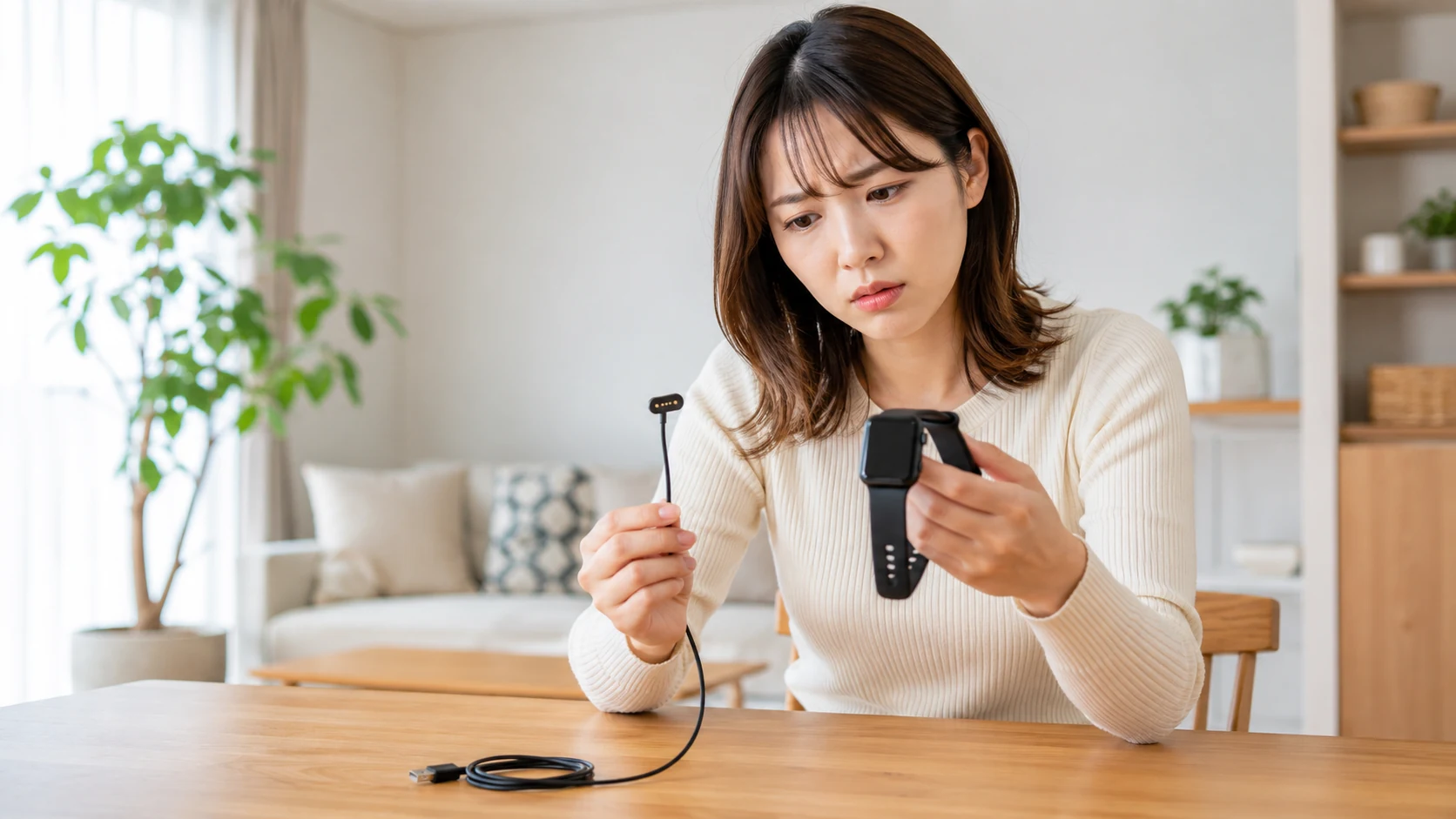
「昨日まで普通に使えていたのに、急に充電できなくなった」「マグネットを付けても画面が真っ暗なまま」「充電ケーブルをなくしてしまい、どれを買えばよいのかわからない」。そんな状態になると、故障したのではないかと焦りますよね。
ただし、スリコのスマートウォッチが充電できないときは、いきなり本体の故障を疑う必要はありません。ケーブルの向き、端子に残った汗や水分、USBポートの不具合、ケーブル内部の断線など、比較的簡単に確認できる原因もあります。
この記事では、あなたが迷わず確認できるように、負担が少なく安全に試せる方法から順番に解説します。充電できない原因だけでなく、画面が真っ暗な場合、充電ケーブルを代用したい場合、Bluetooth接続や時刻がずれる場合、睡眠データが表示されない場合まで整理しました。
最初に本体の品番を確認してください。
3COINSでは、発売時期によって複数のデバイスバンドが販売されています。外見や充電端子が似ていても、操作方法、アプリ上のデバイス名、対応ケーブルが同じとは限りません。
品番は、外箱、取扱説明書、購入履歴、商品ページなどで確認できます。「2513/GHW-01」「2421/GHW-01」「2314/GHW-01」といった表記が目印です。GH Smartアプリでは「GHW-01C」などのデバイス名が表示される場合があります。
充電ケーブルを紛失した、またはケーブルの故障が疑わしい方は、先に「充電ケーブルを交換するときの選び方」を確認しても大丈夫ですよ。
スマートウォッチ全般の充電器互換性について詳しく知りたい方は、サイト内のスマートウォッチ充電器は代用できる?安全な方法とNG例も参考になります。
スリコのスマートウォッチが充電できないときの対処順
急いでいる方は、まず次の順番で確認してください。
- 本体とケーブルの充電端子が乾いているか確認する
- 端子の汗、皮脂、ほこり、金属片を柔らかい布で拭く
- マグネットが自然に吸着する正しい向きで装着する
- USBハブを外し、別のUSBポートやACアダプターへつなぐ
- 正しく接続した状態を保ち、短時間で抜き差しせず待つ
- 充電したまま、取扱説明書に従って電源ボタンを長押しする
- 別の対応ケーブルで充電できるか確認する
私なら、まず端子を乾いた布で拭いてから、ケーブルの向きとUSBポートを変えます。この3つはデータが消える心配がなく、短時間で試せるからです。
それでも反応しない場合に、ケーブル交換、再起動、リセット、問い合わせへ進みます。最初から初期化すると、本体に保存されている活動データが消える可能性があります。順番を飛ばさないことが大切ですよ。
症状から原因を絞り込む早見表
| 症状 | 考えられる原因 | 最初に行うこと |
|---|---|---|
| ケーブルを付けても振動や表示がない | 向きの間違い、端子汚れ、電源不良、断線、完全放電に近い状態 | 端子を清掃し、向きと電源を変更する |
| 角度を変えると一瞬だけ充電される | 接触不良、端子の変形、ケーブル内部の断線 | ケーブルを動かさず置き、別ケーブルで切り分ける |
| 充電表示は出るが残量が増えない | 接触が不安定、電源側の不具合、ケーブル劣化、バッテリー劣化 | 別のUSBポートへ直結し、充電後の残量を確認する |
| 画面は真っ暗だが振動する | 画面ロック、省電力状態、表示不良、フリーズ | 充電しながら電源ボタンを長押しする |
| 充電中に本体やケーブルが熱くなる | 接点のずれ、異物、ケーブルや本体の異常 | すぐに充電を中止し、冷めてから状態を確認する |
| 以前より充電の減りが極端に早い | 設定変更、通知増加、センサーの常時計測、バッテリー劣化 | 設定を見直し、満充電後の持続時間を記録する |
充電中に強い発熱、焦げたようなにおい、煙、液漏れ、本体の膨らみが見られた場合は、確認作業を続けないでください。ケーブルを安全に外せる状態であれば電源から外し、可燃物から離して販売店や製品サポートへ相談します。
スリコのスマートウォッチが充電できない主な原因と確認方法
|
まずは正しい充電方法を確認する
3COINSのデバイスバンドには、マグネット式の専用USB充電ケーブルを使用するモデルがあります。マグネットが付くため、適当に近づければ充電できそうに見えますが、ここが意外と迷いやすいところです。
2513/GHW-01シリーズの公式取扱説明書では、専用USB充電ケーブルのType-AコネクタをACアダプターまたはパソコンのUSBポートへ接続し、反対側を本体裏面の充電ポートへ装着する方法が案内されています。
正しく接続されると本体が振動し、充電中は電源ボタンを押した際に雷マークが表示されます。満充電時には振動し、雷マークの周囲に表示されるリングの動きが止まると説明されています。
2513/GHW-01シリーズの充電時間は、公式取扱説明書で約2時間と案内されています。ただし、充電時間は使用するモデル、バッテリー残量、電源環境、周囲の温度などによって変わる可能性があります。
別モデルを使っている場合は、あなたの品番に対応する取扱説明書を優先してください。
ケーブルが反発する向きは正しい装着方向ではありません。磁石が反発している状態で無理に押し付けると、接点がずれたまま接触したり、端子へ負担をかけたりするおそれがあります。
マグネットが自然に吸着し、ケーブルから手を離しても端子の位置がずれない向きを確認してください。
充電中は、テーブルや棚などの平らで硬い場所に置くのが安心です。ベッド、ソファ、毛布の上は熱がこもりやすいうえ、本体が沈んでケーブルがずれることがあります。
また、バンドがケーブルを押し上げている場合もあります。必要に応じてバンドを広げ、本体裏面とケーブルが安定して接触する置き方を試してみてください。
公式取扱説明書はこちらです。
端子に汗、水分、皮脂、ほこりが付いていないか確認する
充電端子は、スマートウォッチを腕に付けている間、汗や皮脂に触れやすい部分です。目立つ汚れがなくても、端子の表面に薄い膜のような汚れが残ると、接触が不安定になることがあります。
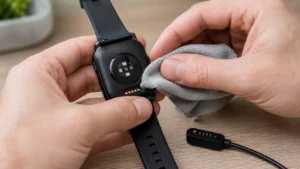
運動後、入浴前後、雨にぬれたあと、夏場に長時間装着したあとに充電できなくなった場合は、まず水分と汚れを疑ってみてください。
清掃するときは、次の手順で進めます。
- 充電ケーブルをUSBポートから外す
- 本体裏面とケーブル側の端子を確認する
- 乾いた柔らかい布で、端子を軽く拭く
- マグネット部分に金属片や砂が付いていないか確認する
- 水分が残っている場合は、完全に乾いてから充電する
眼鏡拭きや、毛羽立ちにくいマイクロファイバークロスが使いやすいかなと思います。細かい部分は乾いた綿棒でも確認できますが、強く押し込んだり、端子を削るようにこすったりしないでください。
ぬれた状態で充電しないでください。
本体に防水性能があるモデルでも、専用USB充電ケーブルは防水とは限りません。公式説明でも、充電前に水滴、汚れ、付着物を取り除くよう案内されています。
原文ではアルコールや溶剤の使用を一律に避ける説明がありましたが、清掃方法は製品の材質やメーカー案内によって異なります。まずは乾いた柔らかい布だけで清掃し、それ以上の方法を試す場合は、あなたのモデルの取扱説明書や問い合わせ窓口で確認する方が安全です。
金属ブラシ、針、カッター、研磨剤入りクリーナーなどは使わないでください。端子を傷付けると、汚れを落としても接触しにくくなる可能性があります。
マグネット部分に金属片が付着していないか確認する
マグネット式ケーブルは、小さなねじ、ホチキスの針、鉄粉、金属を含む細かなごみを引き寄せることがあります。机の引き出しや工具の近くに保管していたケーブルは、特に注意したいところです。
端子の間に金属片が挟まると、本体へ正しく接触しないだけでなく、ショートにつながるおそれもあります。公式の交換用ケーブルの商品ページでも、充電コネクタへ水分や異物が付着していないか確認するよう案内されています。
見た目だけではわかりにくい場合は、明るい場所でケーブル先端を斜めから確認してください。異物が見つかっても、USBへ接続したまま触るのは避けます。必ず電源から外した状態で取り除きましょう。
USBポートやACアダプターを変更してみる
本体とケーブルに問題がなくても、電源を供給するUSBポートが正常に動いていなければ充電は始まりません。
USBハブ、延長ケーブル、電源タップ、多数の機器を接続した複合アダプターを使っている場合は、一度それらを外してください。確認時は構成をできるだけ簡単にすると、原因を絞り込みやすくなります。
次の順番で試すとわかりやすいですよ。
- 現在使っているUSBポートからケーブルを外す
- パソコンの別のUSB Type-Aポートへ直接接続する
- 反応がなければ、正常に使えることがわかっているACアダプターへ変更する
- 同じUSBポートで別のUSB機器が動くか確認する
なお、「充電器」という言葉は、充電ケーブルとACアダプターの両方を指して使われることがあります。3COINS公式で販売されている「デバイスバンド用充電ケーブル」は、ウォッチ本体へ接続するケーブルです。コンセントへ差し込むACアダプターは別に用意する必要があります。
ACアダプターに必要な条件は、モデルの取扱説明書や商品表示を優先してください。根拠を確認せず、「高出力だから必ず壊れる」「2Aを超えると使えない」と決めつけるのは適切ではありません。
原因を確認するときは、仕様がわからないアダプターや傷んだアダプターを避け、正常に動作している一般的なUSB電源を使うと切り分けやすくなります。
PSEマークを確認したい場合は、コンセントへ接続するACアダプター側を見ます。USBケーブルそのものとACアダプターでは、役割や確認すべき表示が異なります。
モバイルバッテリーでは充電が止まることがある
小型機器の充電では、流れる電流が少ないことがあります。一部のモバイルバッテリーには、一定時間の電流が少ないと「機器が接続されていない」と判断して、自動で出力を停止する機能があります。
そのため、モバイルバッテリーでは最初だけ充電表示が出るのに、しばらくすると消えてしまうことがあります。
この症状がある場合は、モバイルバッテリーの故障と決めつけず、パソコンのUSBポートやACアダプターへ変更してください。低電流機器向けのモードを搭載したモバイルバッテリーもありますが、操作方法は製品ごとに異なります。
ケーブルを動かすと充電が切れる場合は断線を疑う
ケーブルの根元を少し動かしたときだけ充電が始まる、特定の角度で置かないと反応しない、ケーブルをまっすぐにすると充電が止まる。このような場合は、端子の接触不良か、ケーブル内部の断線が疑われます。
被覆が破れていなくても、内部の導線だけが傷んでいることがあります。特に、ケーブルを本体から外すときにコード部分を引っ張っていた場合や、きつく巻いて保管していた場合は注意が必要です。
ケーブルを曲げた状態で無理に充電を続けるより、対応が確認できる別ケーブルで試した方が安全です。別ケーブルで正常に充電できれば、本体ではなく元のケーブルに原因がある可能性が高くなります。
ただし、通電確認のためにケーブルを何度も曲げたり、ねじったりするのは避けてください。すでに内部が傷んでいる場合、状態を悪化させることがあります。
完全放電に近い場合は、すぐに画面が点灯しないことがある
バッテリー残量がほとんどない状態では、ケーブルを装着しても、普段のようにすぐ画面が点灯しないことがあります。
このとき、数秒ごとにケーブルを抜き差しすると、正しく充電が始まっているか判断しにくくなります。端子、向き、電源に問題がないことを確認したら、平らな場所に置き、そのまましばらく待ってください。
30分ほど待ってから電源ボタンを押し、充電マークや振動があるか確認します。モデルの満充電時間が取扱説明書に掲載されている場合は、その時間もひとつの判断材料になります。
2513/GHW-01シリーズでは約2時間が充電時間の目安です。約2時間正しく接続しても残量が増えず、別の対応ケーブルや別の電源でも反応がない場合は、本体側の不具合も考える段階です。
本体が熱いときは、冷めるまで電源を入れ直さない
炎天下、暖房器具の近く、充電中のスマートフォンの上、車内などに置いていた場合、本体が高温になっていることがあります。
2513/GHW-01シリーズの公式トラブルシューティングでも、本体が高温になっている場合は、しばらく待ってから電源を入れ直すよう案内されています。
本体が熱い状態で、充電、再起動、リセットを繰り返すのは避けてください。直射日光の当たらない室内へ移し、自然に温度が下がるのを待ちます。冷蔵庫や保冷剤で急激に冷やすと、結露が発生する可能性があるため行わないでください。
画面が真っ暗で反応しないときの確認方法
画面が真っ暗なときは、「充電されていない」「電源が切れている」「フリーズしている」「画面表示だけに問題がある」のどれなのかを分けて考えます。
充電中の反応を3段階で確認する
| 確認する反応 | わかること | 次の行動 |
|---|---|---|
| 振動があり、雷マークも表示される | 充電は開始できている可能性が高い | そのまま安定した場所で充電する |
| 振動はあるが画面が表示されない | 表示、画面ロック、フリーズなどの可能性 | 充電後に電源ボタンの長押しを試す |
| 振動も表示もない | 接続、電源、ケーブル、本体のいずれかに問題がある可能性 | 端子清掃、電源変更、別ケーブルの順で確認する |
充電した状態で電源ボタンを長押しする
本体が一時的にフリーズしている場合、電源ボタンの長押しで再起動できることがあります。2513/GHW-01シリーズの公式説明でも、フリーズや表示異常がある場合は、電源ボタンを長押しして再起動するか、充電して再起動するよう案内されています。
長押しする秒数はモデルによって異なる可能性があるため、取扱説明書に秒数が記載されている場合は、その案内を優先してください。
何度も連続して押すより、1回長押ししたあとに反応を待ちます。反応がなければ、少し充電してからもう一度試してください。
画面ロックや省電力状態も確認する
電源が入っていても、画面ロックや省電力モードによって操作できないように見える場合があります。
2513/GHW-01シリーズの公式トラブルシューティングでは、タップが効かない場合に、画面ロック設定、省電力モード、指やディスプレイの水分を確認するよう案内されています。
バイブレーションは動くのにタップだけ反応しない場合は、次を確認してください。
- 画面や指がぬれていないか
- 保護フィルムが浮いていないか
- 画面ロックが有効になっていないか
- 省電力モードになっていないか
- 手袋を着けたまま操作していないか
保護フィルムを貼り直す場合は、無理に本体をこじ開けないでください。フィルムと本体の間に水分が入っている場合は、電源を切り、表面が乾いてから確認します。
充電できていても画面が映らない場合
振動や通知があるのに表示だけが出ない場合は、充電不良とは別の問題かもしれません。画面の故障、強い衝撃による内部損傷、表示部分の不具合などが考えられます。
この状態で初期化を行っても、画面そのものが故障していれば改善しません。落下、水没、強い圧力が加わったあとに発生した場合は、自分で分解せず、販売店やサポートへ相談してください。
時間がずれる場合は充電よりBluetooth同期を確認する
充電後に電源は入ったものの、時間がずれていることがあります。この場合は、バッテリーや充電器より、スマートフォンとの同期状態を確認した方が早いことがあります。
2513/GHW-01シリーズの取扱説明書では、初めて使うときに専用アプリ「GH Smart」とペアリングし、各種設定や時刻情報を同期するよう案内されています。
次の順番で確認してください。
- スマートフォンの日時とタイムゾーンが自動設定になっているか確認する
- スマートフォンのBluetoothをオンにする
- GH Smartアプリを起動する
- ウォッチが接続済みになっているか確認する
- アプリのホーム画面を更新し、データを同期する
- ウォッチの表示時刻をもう一度確認する
スマートフォン側の日時が手動で間違っている場合、正しく同期できてもウォッチの時間がずれます。海外旅行や機種変更のあとに起きた場合は、地域とタイムゾーンも確認してみてください。
なお、新しいデバイスバンドには、スマートフォンと連携せずに使えるモードが用意されている製品もあります。初期設定や時刻の扱いは発売時期によって異なるため、「スリコのスマートウォッチはすべて同じ方法」とは考えず、品番ごとの説明を確認することが大切です。
アプリを常に画面へ表示したままにする必要があるとは限りません。ただし、スマートフォンの省電力設定によってGH Smartのバックグラウンド動作が止まると、通知やデータ同期が遅れる場合があります。
アプリを開くと接続するのに、閉じるとすぐ切断される場合は、スマートフォンの設定から、GH SmartのBluetooth、通知、バックグラウンド動作に関する権限を確認してください。設定項目の名称はiPhoneとAndroid、OSのバージョン、端末メーカーによって異なります。
充電ケーブルを交換するときの選び方
端子を清掃し、向きを確認し、電源を変えても反応がない場合は、充電ケーブルの交換を検討します。
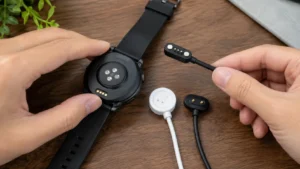
ここで注意したいのが、見た目の似たマグネット式ケーブルなら何でも使えるわけではないことです。端子の数が同じでも、接点の間隔、位置、高さ、磁石の向き、極性などが異なる場合があります。
最初に純正の対応ケーブルを確認する
3COINS公式では、「デバイスバンド用充電ケーブル」が案内されています。公式商品ページに掲載されている対応機種は、次のとおりです。
- 2612/GHDD04
- 2513/GHW-01
- 2421/GHW-01
- 2413/GHW-01
- 2314/GHW-01
対応機種、価格、在庫状況は変更される可能性があります。購入時は、必ず公式商品ページに表示されている最新情報を確認してください。
あなたの品番が公式ケーブルの対応機種に含まれているなら、私はまず純正品を候補にします。端子の見た目だけで互換性を判断する必要がなく、対応確認で迷いにくいからです。
一方で、公式オンラインストアの在庫がない、配送条件が合わない、予備を早く用意したいといった場合は、Amazonなどで対応ケーブルを探す方法もあります。
Amazonで3COINS対応充電ケーブルを探す
Amazonでは、3COINSのデバイスバンドに対応すると記載された充電ケーブルが見つかる場合があります。
ただし、「3COINS対応」「スマートウォッチ用」と書かれているだけでは、あなたのモデルに使えるとは限りません。商品名ではなく、商品説明に記載された対応品番を確認してください。
購入前のチェック項目はこちらです。
| 確認項目 | 見るポイント |
|---|---|
| 対応品番 | 2513/GHW-01など、手元の品番が明記されているか |
| 端子の形 | ピンの数だけでなく、配置や本体との接触位置が同じか |
| 磁石の向き | 正しい向きで自然に吸着する設計か |
| USB端子 | 使用するACアダプターやパソコンに接続できる形状か |
| 販売元の説明 | 対応機種、使用上の注意、保証や返品条件が明記されているか |
| レビュー | 自分と同じ品番で使用した記載があるか。ただし、レビューだけを互換性の保証にはしない |
「2ピン式だから使える」「ピンの間隔が近そうだから大丈夫」という選び方は避けてください。写真では同じに見えても、わずかな位置の違いで端子が片方しか接触しないことがあります。
また、ケーブルを逆向きに付けたときに磁石が反発する場合は、力で押さえ付けないでください。公式ケーブルの商品ページでも、反発する向きへ無理に接続すると、ショートや故障のおそれがあると案内されています。
純正ケーブルが向いている人
- 対応品番を間違えたくない人
- 安全性や相性を優先したい人
- 公式の対応機種一覧に自分のモデルが掲載されている人
- 長期間使う予備ケーブルを用意したい人
Amazonなどの互換ケーブルが選択肢になる人
- 公式品の在庫がない人
- 公式の配送条件や到着時期が合わない人
- 商品説明で自分の品番への対応を確認できる人
- 届いたあと、異常がないか見守りながら充電できる人
互換品を初めて使うときは、就寝中や外出中に充電せず、手の届く場所で様子を確認してください。異常な発熱、におい、接触の不安定さがある場合は、すぐに使用を中止します。
Apple Watch用や他社用の充電器は代用できない
Apple Watch用の充電器は、見た目が丸いマグネット式でも、3COINSのデバイスバンドとは充電方式が異なります。Apple Watch用充電器へ置いても、基本的には3COINSの充電端子へ電気を供給できません。
同様に、Xiaomi、HUAWEI、Amazfit、Fitbitなどのケーブルも、端子数や形が似ているだけで互換性があるとは判断できません。
メーカー名ではなく、あなたが使っている品番への対応が明記されたケーブルを選んでください。
Bluetooth接続を安定させる方法
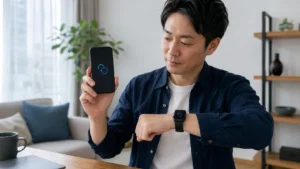
充電後に時刻、通知、歩数、睡眠データが更新されない場合は、Bluetooth接続を確認します。
2513/GHW-01シリーズでは、スマートフォンのBluetoothをオンにしたあと、専用アプリ「GH Smart」の「デバイスの追加」からペアリングする流れが公式取扱説明書に掲載されています。
公式説明書に沿った基本手順はこちらです。
- ウォッチの電源を入れる
- スマートフォンのBluetoothをオンにする
- GH Smartを起動する
- 「デバイスの追加」を選ぶ
- 自動検出されたウォッチを選ぶ
- 表示されたデバイス名を確認する
- ペアリングを完了する
2513/GHW-01では、アプリ上のデバイス名として「GHW-01C」が案内されています。別世代では末尾の文字などが異なる場合があるため、手元の説明書に記載された名前と照らし合わせてください。
スマートフォンのBluetooth設定画面だけで先に接続すると、GH Smart側でデバイスを認識できない場合があります。公式の案内がアプリからの追加になっているモデルでは、GH Smartを起点に設定してください。
ペアリングできないときの確認項目
- ウォッチの電源が入っているか
- バッテリー残量が十分にあるか
- スマートフォンのBluetoothがオンになっているか
- GH Smartが最新版になっているか
- 必要な権限を拒否していないか
- 別のスマートフォンと接続されたままになっていないか
- ウォッチとスマートフォンが離れすぎていないか
- 初回ペアリング時にインターネットへ接続できているか
公式説明書では、初回のペアリングにインターネット接続が必要とされています。また、別のスマートフォンへ接続されている場合は、本体の記録データが消える可能性を理解したうえで、リセットして再度ペアリングする方法が案内されています。
最初の設定中は、ウォッチとスマートフォンを近くに置いてください。接続が完了したら、GH Smartのホーム画面で「接続済み」になっているか確認します。
接続が何度も切れるときのスマートフォン設定
アプリを開いている間は接続できるのに、しばらくすると切断される場合は、スマートフォンの省電力機能が影響しているかもしれません。
確認したいのは、次の項目です。
- GH SmartのBluetooth利用が許可されているか
- 通知が許可されているか
- バックグラウンド動作が制限されていないか
- Androidのバッテリー最適化対象になっていないか
- iPhoneのAppのバックグラウンド更新が許可されているか
設定名は端末によって異なります。わからない項目を手当たり次第オンにするのではなく、GH Smartに関係する権限を一つずつ確認してください。
リセットボタンはどこ?初期化する前の注意点
「リセットボタンはどこにあるの?」と探している方も多いと思います。
2513/GHW-01シリーズでは、専用の小さな穴へピンを差し込むようなリセットボタンではなく、本体メニューに「リセット」が用意されています。公式取扱説明書では、リセットは本体を工場出荷時の状態へ戻す機能として掲載されています。
ただし、メニューの表示方法やアイコンは、モデルやファームウェアのバージョンによって変わる可能性があります。
再起動とリセットは別の操作
| 操作 | 目的 | データへの影響 |
|---|---|---|
| 再起動 | 一時的なフリーズや動作不良を直す | 通常は初期化より影響が小さい |
| リセット・初期化 | 工場出荷時の状態へ戻す | 本体の記録やペアリング情報が消える可能性がある |
| アプリからデバイス削除 | スマートフォンとの登録を解除する | 再ペアリングや再設定が必要になる |
画面が真っ暗なだけで、充電できているかもわからない状態なら、いきなりリセットへ進まないでください。まず端子、ケーブル、電源、一定時間の充電、電源ボタンの長押しを試します。
リセット前にデータを同期する
ウォッチが操作でき、GH Smartと接続できる場合は、リセット前にデータを同期してください。
ただし、同期したデータが必ずすべて復元されるとは限りません。保存範囲や復元方法は、アプリのバージョン、アカウント状態、モデルによって異なる可能性があります。
公式取扱説明書では、別のスマートフォンとの接続を解除するために本体をリセットした場合、スマートウォッチ本体の記録データが削除されると案内されています。
充電できない原因がケーブルの断線なら、リセットしても改善しません。初期化は、充電環境とケーブルに問題がないことを確認したあとに検討する操作です。
睡眠測定ができないときの確認手順
充電とBluetooth接続が直ったのに、睡眠だけ記録されないこともあります。睡眠測定は、単に腕へ着けていれば必ず表示されるとは限りません。
まず、次の項目を確認してください。
- 就寝中もウォッチを装着していたか
- 途中でウォッチを外していないか
- バンドが緩すぎなかったか
- 本体裏面のセンサーが汚れていないか
- 心拍計測など、必要な計測設定が有効か
- 起床後にGH Smartと同期したか
- アプリとウォッチのペアリングが維持されているか
バンドは緩すぎず、締めすぎない位置へ装着する
2513/GHW-01シリーズの説明書では、手首の隆起部分から指1本分ほど下へ装着し、バンドを緩すぎず、締め付けすぎないよう調整すると案内されています。
緩すぎると、センサーと皮膚の間にすき間ができ、心拍や活動データが安定しにくくなります。一方で、きつく締めすぎると睡眠中の不快感や肌トラブルにつながることがあります。
寝返りを打っても本体が大きく回転しない程度を目安に調整してください。
2513/GHW-01Cでは同期のタイミングにも注意する
2513/GHW-01Cの公式トラブルシューティングには、睡眠時間のGH Smartへのデータ同期は1日1回であること、睡眠時間の計測時間帯として午後8時から午前10時が案内されています。
また、その時間帯の途中でアプリと同期し、そのあと再び睡眠時間が加算された場合、追加分がアプリへ反映されないことがあると説明されています。
つまり、夜中や早朝に一度同期してから二度寝した場合、あとから眠った分が表示されない可能性があります。
該当モデルを使っている場合は、起床が終わってからアプリを開き、睡眠データを同期する方が確認しやすいですよ。
この時間帯や同期仕様が、すべての3COINSデバイスバンドに共通するとは限りません。別モデルでは、あなたの取扱説明書に掲載された計測条件を確認してください。
睡眠データは医療上の診断には使わない
スマートウォッチの睡眠記録は、体の動きや心拍などから睡眠状態を推定した参考データです。睡眠障害や病気を診断する医療機器ではありません。
時計の表示と実際に眠った感覚が違う場合でも、すぐに本体の故障とは限りません。装着状態、同期時刻、夜中に起きた時間、昼寝などによって記録が変わることがあります。
強い日中の眠気、いびき、呼吸が止まると言われる、眠れない状態が長く続くなどの悩みがある場合は、スマートウォッチの数値だけで判断せず、医療機関へ相談してください。
充電してもすぐ電池が切れる場合はバッテリー劣化も確認する
「充電できない」のではなく、「充電したはずなのに数時間で電池が切れる」という症状もあります。
まずは、次の機能を一時的に減らして変化を確認してください。
- 画面の明るさ
- 画面点灯時間
- 腕を上げて点灯する機能
- 通知するアプリの数
- 心拍などの自動計測頻度
- 長時間のスポーツ計測
- 頻繁な文字盤変更や操作
設定を減らしても、購入時より明らかに持続時間が短くなっている場合は、内蔵バッテリーの消耗も考えられます。
2513/GHW-01シリーズの公式取扱説明書では、内蔵バッテリーは繰り返しの充放電によって消耗し、交換できないと案内されています。別モデルの修理や交換対応は異なる可能性があるため、購入店舗や問い合わせ窓口へ確認してください。
スマートウォッチ全般の買い替え判断については、サイト内のスマートウォッチは何年使える?寿命の目安と延ばす方法も参考にしてください。
自分での確認を中止して相談した方がよい状態
次の状態がある場合は、ケーブル交換やリセットを繰り返さず、使用を中止してください。
- 本体やケーブルが触れにくいほど熱くなる
- 充電中に焦げたようなにおいがする
- 煙や異音が出る
- 本体の背面や画面が浮いている
- バッテリーが膨らんでいるように見える
- 端子が黒く変色している
- 端子に緑色や白色の腐食が見られる
- ケーブルの被覆が破れ、内部が見えている
- 水没後から充電できなくなった
本体を自分で開けたり、内蔵バッテリーを交換しようとしたりしないでください。小型の充電池でも、傷付けると発熱や発火につながるおそれがあります。
問い合わせ前にまとめておくとよい情報
販売店やサポートへ相談するときは、次の情報があると状況を伝えやすくなります。
- 商品名と品番
- 購入日と購入店舗
- 使用している充電ケーブル
- 接続したUSBポートやACアダプター
- 充電時に振動や表示が出るか
- 別の電源やケーブルを試したか
- 落下、水ぬれ、強い衝撃の有無
- 異常な発熱やにおいの有無
3COINSのデバイスバンドに関する公式案内では、製品仕様や不具合について、対象製品のサポート窓口、トラブルシューティング、FAQなどが案内されています。
保証、交換、返品、修理の条件は、品番、購入時期、購入方法、商品の状態によって変わる可能性があります。レシートや購入履歴が残っている場合は、相談が終わるまで保管しておきましょう。
スリコのスマートウォッチの充電に関するよくある質問
スマホ用のACアダプターへ接続しても大丈夫ですか?
あなたのモデルの取扱説明書で、ACアダプターからのUSB給電が案内されている場合は、条件に合う正常なアダプターを使用します。
2513/GHW-01シリーズでは、専用USB充電ケーブルのType-Aコネクタを、ACアダプターまたはパソコンのUSBポートへ接続する方法が掲載されています。
ただし、アダプターの端子形状、必要な仕様、劣化状態は確認してください。変形、異音、異臭、異常発熱があるアダプターは使用しないでください。
USB Type-Cへ直接接続できますか?
公式の交換用充電ケーブルは、記事作成時点の商品説明でUSB Type-Aと案内されています。そのため、USB Type-CポートしかないパソコンやACアダプターへは、そのままでは接続できません。
変換アダプターを重ねると、原因の切り分けが難しくなることがあります。充電できない状態を確認するときは、まずUSB Type-Aポートへ直接接続する方法がわかりやすいです。
充電端子を反対向きに付けても壊れませんか?
磁石が反発する向きへ無理に押し付けないでください。公式取扱説明書と公式ケーブルの商品ページでは、反発する方向への無理な接続によって、ショートや機器の故障につながるおそれがあると案内されています。
一度反対向きに触れただけで必ず故障するとは限りませんが、そのまま押さえ付けて充電を続けないことが大切です。
お風呂のあと、すぐ充電しても大丈夫ですか?
本体と充電端子が完全に乾いてから充電してください。防水性能がある本体でも、充電ケーブルは防水ではない場合があります。
本体の裏側、バンドと本体のすき間、充電端子に水分が残っていないか確認します。ドライヤーの熱風で急いで乾かすのではなく、柔らかい布で水分を取り、風通しのよい場所で自然に乾燥させてください。
充電しながら操作してもよいですか?
充電表示や電源の確認としてボタンを押す程度は、取扱説明書の手順にも含まれています。ただし、充電中にケーブルを引っ張りながら長時間操作すると、接点がずれたり、ケーブルの根元へ負担がかかったりします。
充電を始めたら、できるだけ平らな場所へ置いて動かさない方が安心です。
充電器を付けると一瞬だけ表示され、すぐ消えます
端子のずれ、汚れ、ケーブルの断線、USB電源の停止などが考えられます。
まず、本体とケーブルを動かさずに置ける向きへ直します。次に端子を清掃し、別のUSBポートへ変更してください。モバイルバッテリーを使用している場合は、ACアダプターやパソコンへ変更します。
別のケーブルを買っても充電できない場合は故障ですか?
対応品番が確認できるケーブルを使い、別の正常なUSB電源へ接続し、端子を清掃しても反応がない場合は、本体側の充電端子、充電回路、内蔵バッテリーなどに問題がある可能性が高くなります。
ただし、互換ケーブル自体が対応していなかった可能性も残ります。問い合わせ時には、使用したケーブルの商品名と対応品番も伝えてください。
充電できないと睡眠や時刻も記録されなくなりますか?
バッテリーが切れている間は、装着中の活動や睡眠を記録できません。また、電源が復旧してもBluetooth接続が切れていれば、時刻やデータがアプリへ同期されないことがあります。
充電が直ったあとは、電源を入れ、GH Smartとの接続状態と時刻を確認してください。
スリコのスマートウォッチが充電できないときのまとめ
- 最初に本体の品番を確認する
- 発売時期が異なるモデルの操作や対応ケーブルを混同しない
- 充電前に本体とケーブルの水分を完全に取り除く
- 端子の汗、皮脂、ほこりを柔らかい布で拭く
- マグネットが自然に吸着する正しい向きで装着する
- 反発する向きへ無理に押し付けない
- 平らで硬い場所に置き、充電中は本体を動かさない
- USBハブを外し、別のUSBポートへ直接接続する
- モバイルバッテリーで止まる場合は別の電源を試す
- 短時間で抜き差しを繰り返さず、しばらく充電を続ける
- 2513/GHW-01シリーズの充電時間は約2時間が目安
- 充電後も画面が真っ暗なら電源ボタンの長押しを試す
- ケーブルを動かすと充電が切れる場合は断線を疑う
- 別の対応ケーブルを使って、本体とケーブルを切り分ける
- 互換ケーブルはピン数や見た目だけで選ばない
- 購入前に自分の品番への対応が明記されているか確認する
- Apple Watch用や他社用の充電器を流用しない
- 時刻がずれる場合はGH Smartとの同期を確認する
- ペアリングは公式案内に従い、アプリから行う
- リセットは充電環境を確認したあとの最終手段にする
- 初期化すると本体の記録が消える可能性がある
- 睡眠データは装着状態と同期のタイミングを確認する
- 異常発熱、膨張、異臭、煙がある場合は使用を中止する
- 正常なケーブルと電源でも反応しない場合はサポートへ相談する
スリコのスマートウォッチが充電できないときは、まず端子を乾かして清掃し、ケーブルの向きとUSB電源を変えるところから始めてください。ここで直れば、データを消したり本体を買い替えたりする必要はありません。
ケーブルを動かしたときだけ反応する、外見上の傷みがある、別のUSB電源でも反応しない場合は、ケーブル交換を検討します。
Amazonで探す場合も、「3COINS対応」という文字だけで決めず、2513/GHW-01など、あなたの品番が商品説明に掲載されているか確認してください。
ケーブルを交換しても改善せず、長く使っていて電池の減りも早くなっている場合は、修理や買い替えを含めて判断する段階です。
買い替え候補も比較したい方は、1万円前後で選ぶ激安スマートウォッチTOP10|コスパのよいモデルを比較も確認してみてください。