※本ページはプロモーションが含まれています
こんにちは、スマートウォッチ沼のtycです。アップルウォッチを使って毎日のウォーキングを記録すれば、日々の運動習慣の維持にとても役立ちます。しかし、実際に使ってみると「ウォーキングが記録されない」と悩んでいる方もいるかもしれません。
実は、アップルウォッチでウォーキングを正確に記録するには、事前の設定や使い方のコツがあります。本記事では、ウォーキングの記録方法や設定の見直し方、歩数・距離の測定精度を高める方法から、データの確認方法まで、アップルウォッチのウォーキング機能を徹底解説します。さらに、音楽を聴きながら快適にウォーキングする方法や、長時間歩くときのバッテリー管理、GPSの活用ポイントなど、私の経験を交えて詳しく紹介します。
この記事のポイント
|
アップルウォッチでウォーキングを記録する基本と精度アップの方法
まずは、アップルウォッチでウォーキングのデータを記録するための基本的な使い方と、正確に計測するためのポイントを解説します。ここではワークアウトアプリの活用方法や、記録されない場合の対処、屋外・屋内での違い、GPSの使い方や測定精度を向上させるコツについて見ていきましょう。
アップルウォッチのウォーキング記録の仕組み
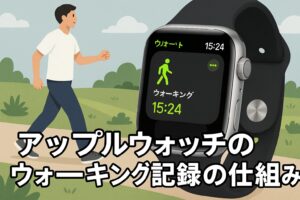
アップルウォッチは何も操作しなくても、身につけて歩くだけで日々の歩数や歩行距離、消費カロリーを自動で計測しています。これらのデータはすべて「アクティビティ」アプリに集約され、iPhoneのフィットネス/ヘルスケアアプリにも同期されます。そのため、普段からアップルウォッチをつけて歩くだけで健康管理に役立つ情報が蓄積されていきます。
一方で、ウォーキングのワークアウトとしてしっかり記録を残したい場合は、アップルウォッチの「ワークアウト」アプリを使って手動で記録開始するのがおすすめです。ウォーキングの種目には「屋外ウォーキング」や「屋内ウォーキング」があり、開始ボタンをタップすると計測がスタートします。ワークアウトとして記録することで、歩行時間中の心拍数・経過時間・距離・消費カロリーなどがリアルタイムに表示され、運動後には詳細なデータが保存されます。ワークアウト記録は自動でiPhoneのフィットネスアプリにも保存されるため、後から振り返ってデータ分析することも簡単です。
なお、ワークアウトを開始しなくてもアップルウォッチは歩数自体はカウントしていますが、エクササイズリング(緑のリング)を確実に進めたい場合にはワークアウトを使うのがポイントです。通常、ウォーキングは一定以上の速さや心拍数でないとエクササイズ(運動)とみなされず、ゆっくりした散歩だとリングが増えないことがあります。ワークアウトを開始すればペースに関係なく運動時間として記録されるので、散歩でも確実にエクササイズ分を記録したいときはワークアウトを利用すると良いでしょう。
ウォーキングが記録されない原因と対処法
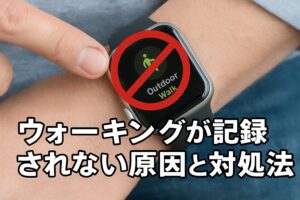
「アップルウォッチでウォーキングをしたのに記録されていない!」という場合、いくつか考えられる原因があります。私自身も最初はせっかく歩いたのにエクササイズに反映されず戸惑ったことがありますが、設定を見直すことで解決できました。
主な原因1: 運動強度の不足
アップルウォッチのエクササイズ記録は、ある程度しっかりとした歩行でないとカウントされません。ゆっくり歩いただけでは緑のリング(エクササイズ)が増えない場合があります。この場合は意識的に早歩きをするか、前述のとおりワークアウトアプリでウォーキングを開始すると良いでしょう。ワークアウトを使えば低強度でも時間が記録されるため、リングが閉まりやすくなります。
主な原因2: 設定やセンサーの問題
基本的な確認として、まずiPhone側で「フィットネストラッキング」がオフになっていないかチェックしましょう。iPhoneの「設定」→「プライバシーとセキュリティ」→「モーションとフィットネス」で、フィットネストラッキングおよび「ヘルスケア」の項目が有効になっている必要があります。ここが無効だとアップルウォッチの歩数や運動データがヘルスケアに記録されません。
次にアップルウォッチ本体の設定も確認します。ウォッチアプリの「パスコード」設定内にある「手首検出」がオフになっていると、アクティビティが正しく計測されない場合があります。手首検出は常にオンにして利用しましょう。また、ワークアウト関連では省電力モード(後述)を有効にしていると歩行中に心拍センサーが作動しなくなるため、消費カロリーや運動強度の記録が不正確になります。一時的にオフにして改善するか確認してみてください。
主な原因3: データの同期不良や機器の不具合
まれにiPhoneとの同期エラーでデータが反映されないこともあります。この場合はアップルウォッチとiPhoneの両方を再起動したり、Bluetooth接続を一度切って再接続することで解決することがあります。また、ソフトウェアの不具合の可能性も考え、watchOSやiOSが最新か確認しましょう。極端な場合はアップルウォッチのペアリング解除→再ペアリングで改善するケースもあります。
以上の対処法を試しても改善しない場合、ハードウェアの故障も疑われます。しかし多くの場合は簡単な設定見直しで解決するので、まずはできる範囲でチェックしてみてください。特に「フィットネストラッキングのオン」と「手首検出オン」は基本中の基本なので要確認です。
屋外と屋内ウォーキングの違い(GPSと距離計測)

ウォーキングには「屋外」と「屋内」の2種類があります。屋外ウォーキングではアップルウォッチ内蔵のGPS機能を使って位置情報を記録し、移動距離やルートを正確に測定します。ワークアウト記録としても地図上に歩いた経路が表示されるため、後からルートを振り返ることができます。一方、屋内ウォーキング(ジムのトレッドミルや室内での歩行など)ではGPSが使えないため、アップルウォッチは内蔵センサー(加速度計)によって腕の振りから歩数や歩幅を推測し、距離を算出します。
屋外と屋内で記録方法が異なるため、距離精度にも違いが出ることがあります。特に購入直後やキャリブレーション前の段階では、室内歩行の距離表示が実際とずれる場合があります(トレッドミルの表示距離とウォッチの記録が合わない等)。このズレは後述するキャリブレーション(校正)作業によって徐々に改善できます。逆に言えば、GPSの受信が良好な屋外で歩けば歩くほど、アップルウォッチはユーザーの歩行パターンを学習し、屋内計測の精度も上がる仕組みです。
なお、屋外ウォーキング時にiPhoneを一緒に持って歩くかどうかで、使用されるGPSの違いもあります。アップルウォッチのSeries 7以前のモデルは、iPhoneを携帯しているときはiPhone側のGPSを利用してバッテリー消費を抑える仕様になっていますが、Series 8以降のモデル(およびApple Watch Ultra、SE第2世代以降)では、iPhoneが近くにあっても常にウォッチ本体のGPSを使用するよう設計されています。古いモデルで長時間のウォーキングをする際はiPhoneも持ち歩くことでウォッチ単体よりバッテリーが長持ちする利点があります。一方、新しいモデルでは基本的に時計内蔵GPSで高精度に測位してくれるので、iPhoneがなくても安心して距離記録が可能です。
歩数・距離・カロリーの測定精度を上げる方法

アップルウォッチの計測精度を高めるにはキャリブレーション(校正)を行うことが重要です。キャリブレーションとは、ウォッチにユーザーの歩行ペースや歩幅を学習させて、距離やカロリー計算をより正確にする作業です。特にGPSが使えない状況(屋内や高層ビル街など)での精度向上に効果があります。
キャリブレーションの手順は難しくありません。一度設定しておけば、普段のウォーキング計測精度がグッと向上します。
- 位置情報設定の確認:まずiPhone側で位置情報サービスが有効になっているか確認します。「設定」→「プライバシーとセキュリティ」→「位置情報サービス」をオンにし、さらに下部の「システムサービス」内にある「モーションの調整と距離」をオンにしてください。この設定がオフだとウォッチの移動距離計測が校正されないので必ず有効にします。
- 屋外で20分間歩く:アップルウォッチを装着して屋外の開けた場所へ出ます。ウォッチのワークアウトアプリで「屋外ウォーキング」を開始し、普段と同じペースで約20分間歩き続けましょう。途中で終了しても合計20分以上になれば問題ありません。時間が取れない場合は複数回に分けて歩いても構いませんが、合計20分以上の屋外ウォーキングを行います。できれば平坦な道で一定のペースを保つと良いです。
上記の手順でキャリブレーションを行うと、アップルウォッチがユーザー固有の歩幅や歩行ペースを学習し始めます。これにより、GPSが使えない状況下でも距離やペースの推定精度が向上し、ワークアウトのカロリー計算やアクティビティのムーブ/エクササイズの計測もより正確になっていきます。※身長・体重・年齢などのプロフィール情報も最新の正確な値を設定しておきましょう。これらのデータは消費カロリーの算出に利用されるため、正しく登録されていると精度向上に寄与します。
キャリブレーションは一度行えば終わりではなく、屋外でのウォーキングやランニングを続ける中でアップルウォッチが少しずつ学習を重ねていきます。様々な速度で歩く人は、速歩き・ゆっくり歩きなどそれぞれ20分程度のワークアウトを行うことで各ペースに対応した精度改善が期待できます。もし測定精度に納得がいかない場合は、定期的に屋外ワークアウトを行ってウォッチにデータを蓄積させると良いでしょう。
ウォーキング後の記録を確認・活用する方法
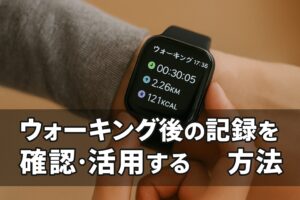
ウォーキングが終わった後、自分の歩いた距離や消費カロリー、コースを確認して振り返ることができます。アップルウォッチ本体でも、ワークアウトを終了するとその場で概要(距離、時間、カロリーなど)が表示されますが、より詳細なデータはiPhoneで確認するのがおすすめです。
iPhoneのフィットネスアプリで確認: iPhoneの「フィットネス」アプリ(旧「アクティビティ」アプリ)を開くと、その日の運動記録が表示されます。ウォーキングをワークアウトで計測した場合は「ワークアウト」欄に「ウォーキング(屋外)」等の項目が追加されており、タップすると詳細データを見ることができます。そこには、歩行したルートが地図上に表示され(屋外ウォーキングの場合)、合計距離、時間、平均ペース、消費カロリー、平均心拍数などが細かく記録されています。特にGPSを使った屋外ウォーキングでは地図上の軌跡が確認できるので、自分が歩いた経路をあとで見返すことができて楽しいです。
日々の歩数・距離の把握: フィットネスアプリの「概要」タブでは、その日のトータルの歩数や歩いた距離も表示されています。アップルウォッチで計測されたデータはヘルスケアアプリにも連携されており、「ヘルスケア」アプリ内の「歩数」や「ウォーキング+ランニングの距離」項目で日別・週別・月別の推移グラフを見ることもできます。さらにフィットネスアプリの「トレンド」機能では、過去の平均値と比較して現在のアクティビティ量が増加傾向にあるか減少しているか、といった長期的な傾向も教えてくれます。例えば「歩数」のトレンドが上向きなら以前より歩けている証拠になりますし、下向きなら意識して歩く量を増やそうといった目安になります。
このように、ウォーキングのデータを定期的にチェックすることで、自分の運動習慣を客観的に把握できます。私も週末にフィットネスアプリで1週間の歩行距離や歩数を確認し、先週より少なければ「もう少し散歩の時間を増やそう」といった振り返りをするようにしています。アップルウォッチで記録したデータをうまく活用して、日々の健康管理に役立てましょう。
ウォーキングを快適にするアップルウォッチの使い方と便利機能
ここからは、アップルウォッチでウォーキングをより楽しく快適に続けるための活用術を紹介します。音楽再生の活用方法やバッテリー節約のコツ、自動ワークアウト検出機能の使いこなしに加え、アクティビティリングを利用したモチベーション維持やウォーキング習慣化のヒントについて解説します。
ウォーキング中に音楽を楽しむ方法

お気に入りの音楽やポッドキャストを聴きながら歩けば、ウォーキングの楽しさが倍増します。アップルウォッチがあれば、iPhoneが手元になくても音楽を再生できるので非常に便利です。
アップルウォッチ単体で音楽を聴くには、まずBluetoothイヤホン(例: AirPodsなど)をウォッチに接続します。次に音楽の準備ですが、方法は2通りあります。一つはウォッチに楽曲を同期保存しておく方法、もう一つはストリーミング再生です。前者の場合、Apple MusicのプレイリストやMP3などを事前にウォッチにダウンロードしておけば、iPhoneなしで直接再生できます。後者の場合、セルラー通信対応のApple Watchであれば、屋外でもApple MusicやSpotifyなどをストリーミング再生できます※。
例えば私も通勤前の朝のウォーキングでは、iPhoneを家に置いてアップルウォッチとワイヤレスイヤホンだけで出発します。ウォッチに同期しておいたお気に入りのプレイリストや、ダウンロード済みのポッドキャストを再生しながら歩くと、景色を楽しみつつ飽きずに歩けています。もちろんiPhoneを持ち歩いても構いませんが、身軽に動きたい時はウォッチ+イヤホンだけで音楽が聴けるメリットは大きいです。
音量調整や曲のスキップもウォッチ上で簡単に操作できます。ワークアウト中に「今の曲を飛ばしたい」と思ったら、ウォッチの画面を確認してデジタルクラウンを回したりタップするだけで操作可能です。画面を見る頻度を減らしたければSiriに「次の曲を再生」と話しかけることもできます。アップルウォッチを活用すれば、ウォーキング中の音楽ライフが格段に快適になります。
※ストリーミング再生は通信量とバッテリー消費が大きくなるため、長時間のウォーキングでは事前に曲を保存しておくことをおすすめします。
長時間歩くときのバッテリー節約術

ウォーキングで長時間アップルウォッチを使うときに気になるのがバッテリー残量です。アップルウォッチのバッテリー駆動時間は通常18時間程度ですが、GPSを使ったワークアウトを連続で記録するとバッテリー消費が激しくなります。例えばApple Watch Series 8の場合、GPSを利用した屋外ワークアウトは最大で約7時間程度連続使用できるとされています。それ以上の長時間(例えば一日がかりのハイキング等)では工夫が必要です。
長時間歩く可能性があるときは、以下のようなバッテリー節約のコツを活用しましょう。
- 事前にフル充電: ウォーキング開始前にアップルウォッチを満充電にしておきます。予備のモバイルバッテリーや充電ケーブルを携行できる場合は念のため持って行くと安心です。
- 低電力モードの活用: watchOS 9以降では「低電力モード」をオンにすることで、ワークアウト中のGPSと心拍センサーの測定頻度を抑えバッテリーを節約できます。ウォッチの「設定」→「ワークアウト」→「低電力モード」を有効にすると、長時間のウォーキングでも電池切れしにくくなります。
- 不要な機能をオフ: 歩行中に使わない機能は切っておきましょう。例えばセルラー通信対応モデルでも、音楽をオフライン再生する場合はワークアウト中は通信をオフにする(機内モードにする)ことで無駄な電力消費を防げます。また、常時表示ディスプレイ(Always On Display)搭載モデルでは「常にオン」をオフにすると若干バッテリー持ちが良くなります。
- 画面点灯を抑える: 歩いている最中はこまめにウォッチ画面を操作しないようにすると、それだけでも電池の節約になります。通知を見る頻度を減らしたり、心拍数やペース確認も必要最低限に留めるなど、画面点灯時間を短くする工夫も有効です。
さらに、Apple公式の推奨としてはウォーキングやランニングの長時間ワークアウト時には「省電力モード」(従来の省電力設定)をオンにして心拍数センサーを停止する方法があります。ウォッチアプリの「ワークアウト」設定で「省電力モード」をオンにすると、運動中に光学式心拍計測を行わなくなるため消費電力を抑えられます(その代わり消費カロリーの算出精度はやや低下します)。特に長時間の登山や遠距離ウォーキングでは、あえて心拍計をオフにしておき、必要に応じてBluetooth接続の心拍センサー(チェストストラップ)を併用する方法もあります。こうした工夫により、アップルウォッチを“ただの時計”にせずできるだけ長く活動記録に使い続けることが可能です。
私も実際に半日かけて山歩きをした際、低電力モードを活用してなんとかバッテリーを持たせた経験があります。事前にしっかり準備と設定を行い、歩行中は必要な情報だけチェックするようにすれば、アップルウォッチのバッテリー切れを心配せずにウォーキングを楽しめるでしょう。
自動ワークアウト検出機能の活用方法
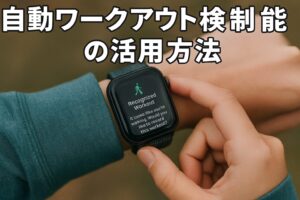
アップルウォッチには「自動ワークアウト検出」という便利な機能が備わっています。これは、ウォーキングやランニングなど運動を始めた際にウォッチが動きを感知し、「ワークアウトを記録しますか?」と通知してくれる仕組みです。私も散歩に出てワークアウトの開始を忘れてしまったとき、数分後にウォッチから「ウォーキング中ですか?」と促されて助かったことが何度もあります。
自動検出の通知が来たら、画面上の「ワークアウトを記録」ボタンをタップするだけでその時点からワークアウトが開始されます(すでに歩き始めていた分もまとめて記録に反映されます)。また、運動終了時にも「ワークアウトを終了しますか?」という通知が出て、うっかり記録を止め忘れても教えてくれるので安心です。特にウォーキングは開始を忘れがちですが、この機能のおかげで記録漏れを防止できます。
自動ワークアウト検出機能を有効にするには、iPhoneのWatchアプリから「ワークアウト」設定を開き、「ワークアウトの開始を通知」と「ワークアウト終了を通知」をオンにしておきます(デフォルトで有効になっているはずです)。もし短い移動でも頻繁に通知が来て煩わしい場合は、個別に種目ごとオン/オフも可能です。例えば「サイクリングの開始通知だけオフにする」といった設定もできます。
基本的には自動検出機能はオンにして活用することをおすすめします。これにより、ウォーキングの記録し忘れが格段に減りますし、手動で開始・終了する手間も省けて便利です。特に日常的な散歩や通勤歩行などでも、10分程度連続で歩けばウォッチが気づいて通知してくれるので、「そういえばワークアウト開始してなかった!」という事態を未然に防げます。
アクティビティリングとバッジでモチベーションアップ
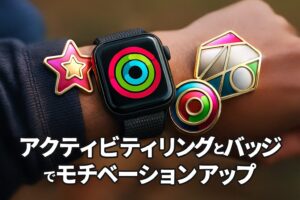
アップルウォッチの魅力の一つに、3色のアクティビティリングで日々の運動量を見える化してくれる点があります。赤いムーブ(消費カロリー)、緑のエクササイズ(運動時間)、青いスタンド(立ち上がった時間)という3つのリングが一日で達成すべき目標に向かって進捗を表示し、目標を達成するとリングが一周して閉じます。この仕組みがシンプルながら非常にモチベーションアップに効果的です。
ウォーキングは主にムーブとエクササイズのリングに貢献します。毎日リングを全部閉じることを目標にすることで、「あと500歩でカロリー目標達成だからもうひと駅歩こう」「今日はあと5分だけ早歩きしよう」といった行動変容が自然と生まれます。私もリングがあと少しで閉じそうな日は、夜に一駅分余計に歩いて帰宅したりして目標達成するようにしています。ゲーム感覚でチャレンジできるので継続に役立ちます。
さらに、リングを達成するとアップルウォッチ上でバッジ(アワード)が獲得できます。たとえば「ムーブ目標を7日連続達成」や「1日に2万歩以上歩いた」など、様々な条件で特別なバッジが用意されており、コレクション要素としても楽しめます。毎月与えられる「今月のチャレンジ」では、その月ごとの目標(○○キロ以上歩く等)をクリアすると限定バッジがもらえるため、私もついコンプリートしたくなってしまいます。
こうしたリングとバッジの仕組みを活用すると、ウォーキングそのものがゲームのようになり、日々の目標達成が楽しくなります。特に普段運動のモチベーションが続かない人でも、アップルウォッチを付けていると「今日はリングを閉じるためにもう少し歩こう」という気持ちになりやすいです。結果的にいつの間にか歩く量が増え、健康増進につながるというわけです。
身近にアップルウォッチユーザーの友人がいれば、ぜひアクティビティ共有や7日間チャレンジなどにも挑戦してみてください。友人とお互いのリング達成状況を共有すると「今日は相手より先にリングを閉じよう!」と良い刺激になりますし、1週間の合計ポイントを競うチャレンジ機能では白熱していつも以上に歩いてしまうこと請け合いです。仲間と楽しみながらウォーキングの習慣を続けられるので一石二鳥です。
アップルウォッチでウォーキングを習慣化するための工夫
最後に、アップルウォッチの力を借りてウォーキングを無理なく習慣化するための工夫をお伝えします。ポイントは「楽しみながら続けること」です。
楽しみを見つける: 私の場合、Apple Fitness+の「Time to Walk(タイムトゥウォーク)」という音声コンテンツを活用しています。これは有名人のトークを聴きながら一緒に歩けるオーディオプログラムで、新エピソードが配信されると「今日はどんな話が聞けるかな?」と歩くのが楽しみになります。実際にTime to Walkを使ってみると、ウォーキングが楽しくなるだけでなく、距離や心拍数なども同時に記録してくれるので一石二鳥です:contentReference[oaicite:15]{index=15}。
習慣のリマインダー: アップルウォッチはリマインダーやアラーム機能も備えているので、「毎朝7時にウォーキングに出発する」と決めたらその時間に通知を出すようセットしてみましょう。決まった時間に「そろそろウォーキングの時間です」と知らせてくれれば、自然と行動のきっかけが作れます。習慣づけには決まったリズムとちょっとした後押しが大切です。
小さな目標を積み重ねる: 最初から無理な長距離を歩こうとせず、「毎日15分歩く」など小さな目標から始めましょう。アップルウォッチのムーブゴール(消費カロリー目標)も、自分が達成しやすい数値に一度下げてみて、まずは「毎日達成できた」という成功体験を積むことが大事です。慣れてきたら目標を少しずつ引き上げれば、気づけば以前よりたくさん歩けるようになっています。アップルウォッチは達成度を見える形でフィードバックしてくれるので、自己管理しながら徐々にレベルアップしていくのに最適なツールです。
このように、アップルウォッチの機能を上手に取り入れることで、ウォーキングを長く楽しく続ける工夫ができます。私自身、アップルウォッチを使い始めてから「今日は全然歩いていないな」という日が減り、意識的に体を動かす機会が増えました。皆さんもぜひ、自分なりの楽しみ方や目標設定を見つけて、アップルウォッチとともにウォーキング習慣を身につけてみてください。
以上、アップルウォッチのウォーキング機能について基本から活用術まで解説しました。適切な設定とちょっとした工夫で、日々のウォーキングがより便利に、そして充実したものになるはずです。アップルウォッチを相棒に、楽しく健康的なウォーキングライフを送りましょう!