※本ページはプロモーションが含まれています
こんにちは。スマートウォッチ沼、運営者のtycです。
アップルウォッチでダイエットしてみたいけれど、本当に効果があるのか、どんなアプリを入れればいいのか、リングの見方やカロリーの数字をどこまで信じていいのか…正直よく分からないところ、多いですよね。アップルウォッチダイエット効果のリアルなところや、アップルウォッチダイエットアプリの選び方、口コミやブログで語られている本音、あすけん連携やアクティビティリングの活用方法、カロリーと心拍数の見方、そしてアップルウォッチダイエット使い方の基本まで、一気に整理しておきたいかなと思います。
このページでは、アップルウォッチダイエットをこれから始めたいあなた向けに、私自身の経験も交えながら「今日からマネできる具体的な使い方」と「数字との付き合い方」をできるだけ分かりやすくまとめていきます。アップルウォッチダイエットカロリー表示の注意点や、アップルウォッチダイエットリングを毎日閉じるコツ、あすけん連携で食事管理まで一括で回すやり方、さらにモチベーションを保つためにブログや口コミの活用も触れていくので、「とりあえず何から始めればいい?」というモヤモヤはかなりスッキリするはずです。
アップルウォッチダイエットブログやアップルウォッチダイエット口コミを読み漁る前に、まずは全体像を一度ここで整理しておくと、自分に合うやり方が見つけやすくなりますよ。「ここ、気になりますよね」と感じるポイントは、できるだけ噛み砕いて話していくので、肩の力を抜いて読み進めてもらえたら嬉しいです。
記事のポイント
|
アップルウォッチでダイエット入門
まずは、アップルウォッチダイエットがどんな仕組みで成り立っているのか、ざっくりと全体像から整理していきます。ここを押さえておくと、「自分はどこから始めればいいか」「どこに時間をかけると効果が出やすいか」がイメージしやすくなります。いきなり設定をいじるよりも、アップルウォッチが得意なこと・苦手なことを知っておくと、あとで迷子になりにくいですよ。
アップルウォッチでのダイエット効果と特徴
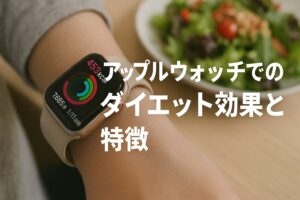
アップルウォッチダイエットの一番の特徴は、日常の動きがそのまま数字になって見えることです。歩いた歩数や消費カロリー、立ち上がった回数、ワークアウト時間まで、基本的には腕につけているだけで自動的に記録されます。Apple自身も公式サイトで「健康的な毎日のための究極のデバイス」として、アクティビティやフィットネス機能を前面に出しています(出典:Apple公式サイト「Apple Watch」)。
多くの人が口をそろえて言うのが、数字が見えるようになると「今日はちょっと歩き足りないから一駅分歩いて帰ろうかな」といった小さな行動が自然と増える、ということです。この「小さな行動」が数週間、数か月と積み重なると、体重や体型、体力にじわじわと差が出てきます。「何となく頑張る」だと続きにくいのですが、「あと200kcal動けば今日の目標達成」と数字で見えると、ゲームのクエストみたいな感覚で動けるんですよね。
一方で、アップルウォッチをつけただけで勝手に痩せるわけではありません。カロリーと運動のバランスを自分でコントロールするためのダッシュボードとして使うのが、アップルウォッチダイエットの本質かなと思っています。車でいうと「メーター」の役割であって、アクセルやブレーキを踏むのはあくまであなたです。
どんな人にアップルウォッチダイエットが向いている?
ざっくり分けると、次のようなタイプの人にアップルウォッチダイエットは相性がいいです。
- デスクワークで一日中座りっぱなしになりがちな人
- ジム通いはハードルが高いけれど、歩く・階段を使う程度ならできそうな人
- 数字やグラフで進捗を見るとモチベーションが上がる人
- すでにiPhoneを使っていて、日常の通知や決済もまとめて手首に集約したい人
逆に、「できるだけ何も気にせず生活したい」「そもそも腕時計を身につけるのが苦手」という場合は、少し窮屈に感じるかもしれません。その場合は、まずは睡眠や心拍だけ緩く見るところからスタートして、「これは便利だな」と感じるポイントを探してみるのがおすすめです。
アップルウォッチダイエット効果のポイント
- 日常の消費カロリーと歩数が自動で見える
- アクティビティリングが「あと少し動こう」のきっかけになる
- ワークアウト記録で運動の質と量を客観的に振り返れる
- 睡眠やストレスのデータも含めて、生活習慣をまるっと見直せる
よくあるビフォーアフターの変化イメージ
| 項目 | アップルウォッチ導入前 | アップルウォッチダイエット導入後 |
|---|---|---|
| 歩数 | 意識していない、そもそも把握していない | 毎日何歩か把握でき、意識的に+1000歩を目指すようになる |
| 座りっぱなし時間 | 気付くと午前中ずっと座りっぱなし | スタンド通知で1時間に1回は立ち上がるようになる |
| 運動へのハードル | 「運動=ジムに行くこと」と思い込んでいる | 早歩きや自宅スクワットなど身近な運動から始められる |
「本当にどれくらい痩せるの?」というところは個人差がかなり大きいです。数キロすっと落ちる人もいれば、体重よりも体調や体力の改善を実感する人もいます。ここはあくまで目安レベルで捉えておくほうが気が楽ですし、体重だけでなく「よく眠れるようになった」「階段で息切れしにくくなった」といった変化も立派な成果だと思ってあげてくださいね。
アップルウォッチのダイエット向けアプリ選び
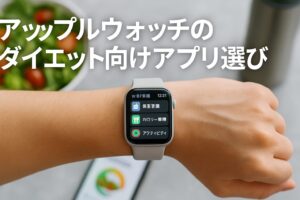
アップルウォッチダイエットを本気で回していくなら、「運動の記録」と「食事の記録」をセットで管理するのが鉄板です。運動はアップルウォッチ本体が得意なので、食事管理はアプリに任せるイメージですね。「どのアプリがいいの?」と迷う方も多いので、選び方の軸をはっきりさせておきましょう。
代表的なのは、カロリーと栄養バランスを管理できるあすけんやMyFitnessPalあたりです。どちらもアップルヘルスケアと連携できるので、アップルウォッチが記録した消費カロリーや歩数を、自動でアプリ側に渡せます。「今日はこれくらい食べて、これくらい動いた」というのが一枚の画面で見えるのは、想像以上に便利ですよ。
アプリごとのざっくり特徴
| アプリ名 | 得意分野 | アップルウォッチとの相性 |
|---|---|---|
| あすけん | 日本語の食事データと栄養士コメントが充実 | ヘルスケア連携で運動量を自動取得、Apple Watchアプリから食事入力も可能 |
| MyFitnessPal | 海外食品や外資系チェーンも含めた幅広いデータ | Apple Watchアプリでその日の残りカロリーをサッと確認できる |
| カロママなどAI系 | 写真からカロリー推定、ゆるいアドバイス | ヘルスケア連携で歩数・カロリーを統合管理しやすい |
食事の記録は、人によって合うスタイルがかなり違います。完璧に入力しようとするとしんどくなるので、「朝と夜だけ」「外食したときだけ」など、自分が続けられる最低ラインを決めておくと楽です。最初から三食+間食をきっちり打ち込もうとすると、ほぼ確実にどこかで燃え尽きます。
アップルウォッチダイエット向けアプリ選びのコツ
- 入力のしやすさ(写真・検索・バーコードなど)が自分に合うか
- グラフやレポート画面が「見ていて楽しい」と感じるか
- Apple Watch用アプリがあり、腕からサッと確認できるか
- 通知の頻度が自分の性格とマッチしているか(多すぎると逆にストレス)
アップルウォッチのヘルスケア機能自体についてもっと深掘りしたい場合は、アップルウォッチのヘルスケア機能をまとめた解説記事も参考になると思います。
「アプリは何個まで入れていい?」という質問もよくもらいますが、私のおすすめはまず1〜2本に絞ることです。あれもこれも同時進行しようとすると、どのアプリも中途半端に終わりがち。まずは一つのアプリで1〜2か月じっくり付き合ってみて、「自分の生活にフィットするか」を確かめてから乗り換えを検討するくらいがちょうどいいかなと思います。
アクティビティリングでダイエット習慣
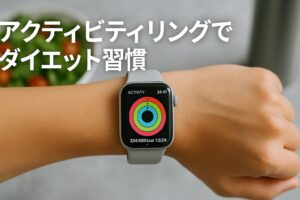
アップルウォッチダイエットでよく話題になるのが、3つのアクティビティリングです。ムーブ(消費カロリー)、エクササイズ(早歩き以上の運動時間)、スタンド(立ち上がった時間)の3本立てですね。このリングが「閉じる」と、その日ちゃんと動けたかどうかが一目で分かるので、毎日ちょっとしたゲーム感覚で続けられます。
このリングを毎日閉じることを小さなゲーム感覚で続けているうちに、「とにかく座りっぱなしの時間が減った」という声はかなり多いです。エスカレーターをやめて階段にしてみたり、ランチ後に10分だけ散歩する習慣がついたり、体重以上に「体のダルさが減った」と感じる人もいます。「今日はリングがスカスカだから、コンビニまで遠回りして帰ろうかな」みたいな発想になるのは、まさにアップルウォッチダイエットの醍醐味ですよ。
アクティビティリングをダイエットに活かすコツ
- 最初はムーブゴールを低めに設定し「毎日クリア」を優先する
- 慣れてきたら、1週間ごとに少しずつムーブゴールを上げていく
- スタンドリングは「1時間に1回立って伸びをする」くらいのイメージでOK
- エクササイズリングは通勤や買い物の早歩きもカウントされるので、生活の中で稼ぐ
リングごとのイメージと目標の決め方
ざっくりとした感覚ですが、ムーブは「どれくらいエネルギーを使ったか」、エクササイズは「どれくらいしっかり動いたか」、スタンドは「どれくらい座りすぎを防げたか」というイメージで見ると分かりやすいです。
- ムーブ:通勤・買い物・家事などすべての動きが乗ってくる
- エクササイズ:早歩き以上の強度の運動が中心(ゆっくり散歩はカウントされにくい)
- スタンド:1時間ごとに1分以上立ち上がると1本カウント
ダイエット目的なら、まずはムーブとエクササイズに意識を集中させるのがおすすめです。スタンドは「通知が来たら立つ」くらいでもそこそこ埋まっていきますが、ムーブとエクササイズは意識しないと意外とリングが進みません。「今日はムーブだけでも閉じる」「週末はエクササイズリングをがっつり稼ぐ」といった具合に、曜日ごとに力の入れ方を変えるのもアリですよ。
リングはあくまで「きっかけ」なので、閉じられない日があっても気にしすぎないことが大事です。数日単位ではなく、1か月・3か月単位の傾向で見ていきましょう。「今週は仕事が忙しくて全然動けなかったけど、先月と比べたら平均歩数は上がっているな」くらいの感覚でOKです。
ダイエットカロリー管理に役立つ設定
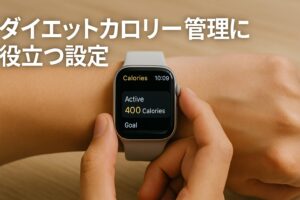
アップルウォッチダイエットをするうえで、カロリーの数字との付き合い方はめちゃくちゃ大事です。ここを勘違いすると、「いっぱい動いたからいっぱい食べてもいいよね」となって、なかなか体重が落ちないループに入りがちです。アップルウォッチの数字は便利ですが、「上手に疑う」視点も忘れたくないところです。
アップルウォッチのアクティビティでは、アクティブエネルギー(ムーブ)と総消費カロリーが表示されます。ダイエットで意識したいのは、「1日の総消費カロリー」と摂取カロリーのバランスです。とはいえ、総消費カロリーをピタッと正確に測るのは難しいので、「だいたいこれくらいかな」という目安を使いながら、実際の体重の変化で微調整していくイメージになります。
カロリーはあくまで目安の数字
アップルウォッチの消費カロリーは、身長・体重・年齢・性別・心拍数などから推定される数字です。一般的な研究でも、ウェアラブル端末の消費カロリーは誤差が出やすい傾向があると言われています。機種やアルゴリズムによっても違いますし、腕の締め具合やワークアウトの選択、運動の種類によってもブレます。
カロリー表示を見るときの注意点
- 表示される消費カロリーは「あくまで一般的な目安」と考える
- 「500kcal消費したから500kcal分多く食べてOK」とは考えない
- 実際の体重の推移とセットで、数週間単位で様子を見る
私がよくおすすめしているのは、「アップルウォッチの数値は−10〜20%くらいの誤差を見込んでおく」というざっくり感覚で使うことです。例えば、アップルウォッチの表示が「総消費2,000kcal」なら、1,800〜2,000kcalくらいの間に本当の数値がありそう、くらいのイメージで捉えておく感じですね。
カロリー管理の実践ステップ
- まずは2週間ほど、いつも通りの食事と生活でアップルウォッチの総消費カロリーを眺める
- 体重の変化(ほぼ横ばいか、少し増減しているか)を確認する
- 「この生活パターンだと、だいたいこの数字が自分の維持カロリーかな」と仮説を立てる
- そこから−200〜−300kcal程度を目安に、食事量を少しだけ減らしてみる
- さらに数週間の体重推移を見て、減り具合が緩やかならそのまま、減りすぎなら少し戻す
こんな感じで、「アップルウォッチの数字 → 自分の体重変化 → 次の設定」と、フィードバックを回していくと、だんだんあなたの体にとってちょうどいいカロリーバランスが見えてきます。スプレッドシートにメモしてもいいですし、メモアプリにざっくり書くだけでも十分ですよ。
心拍数でダイエット効果を高める
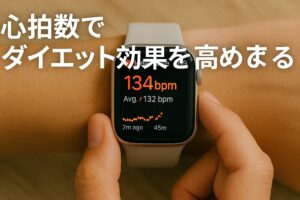
アップルウォッチダイエットの強みのひとつが、心拍数が常に記録されていることです。心拍数は運動強度の目安になるので、「どれくらいキツい運動をどのくらい続けたか」を振り返るのに役立ちます。なんとなく走るのではなく、「今日はこれくらいの強度で20分やりきった」というのが数字で見えると、自己肯定感も上がりやすいです。
脂肪燃焼を意識するなら、一般的には「ややキツいけれど会話はギリできる」くらいの強度が目安です。アップルウォッチのワークアウト中に心拍数ゾーンをチェックしながら、自分の「ちょうどいいキツさ」を探していきましょう。人によって心拍数の上がり方は違うので、他人の数字を真似するというより、「自分の中での比較」に使うのがポイントです。
心拍数を活かすちょっとした工夫
- いつもより楽に感じる日は、ペースを少しだけ上げてみる
- 逆に心拍が上がりすぎている日は、無理せずペースを落とす
- 安静時心拍数がいつもより高い日は、軽めの運動か休息に切り替える
安静時心拍数とコンディション管理
アップルウォッチは、何もしていないときの心拍数(安静時心拍数)も自動で記録してくれます。これはざっくり言うと、「その日どれくらい疲れているか」「最近の体力がどう変化しているか」を見る目安になります。
- トレーニングを継続していると、安静時心拍数がじわじわ下がることが多い
- 逆に、寝不足やストレス、風邪のひき始めなどで一時的に上がることもある
ダイエット中は「頑張りすぎ」が一番の敵です。安静時心拍数がいつもより高くて、体もだるい日には、思い切って「今日はリングを気にせず休むデー」にしてしまうのもありですよ。長い目で見れば、そのほうが結果的に継続しやすくなります。
心拍数もカロリーと同じく、数字だけを絶対視するのではなく、「体感」とセットで見るのがおすすめです。少しでも不安がある場合や、持病がある場合は、運動強度について事前に医師に相談しておくと安心です。
アップルウォッチダイエット実践術
ここからは、実際にアップルウォッチダイエットを回していくときの具体的なやり方を、ステップごとにまとめていきます。使い方の基本から、あすけん連携、モチベーション維持のコツ、口コミやブログとの付き合い方まで、一気に整理していきましょう。「読んだらすぐ試せる」レベルまで落とし込んでいくので、気になるところから実践してみてください。
アップルウォッチでのダイエット使い方の基本
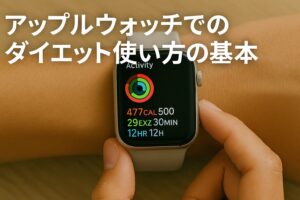
まずは、アップルウォッチダイエットの土台になる「初期設定」と「毎日のルーティン」を固めていきます。ここが整っていると、そのあとがかなり楽になります。逆に、初期設定がふわっとしたままだと、リングの数字もカロリーも自分ごととして捉えにくく、「何となく便利だけど、ダイエットには活かせていないかも…」という状態になりがちです。
最初にやっておきたい設定
- 身長・体重・年齢・性別を正しく入力する
- ムーブゴール(消費カロリー目標)を無理のない数値にする
- 文字盤にアクティビティリングを表示して、いつでも見られるようにする
- ヘルスケアの「体重」「睡眠」「心拍数」あたりのトラッキングをオンにする
特にムーブゴールは欲張りすぎないのがポイントです。「ちょっと意識したら毎日ギリ達成できるライン」に設定しておいて、慣れてきたら少しずつ上げていくほうが続きます。いきなり高すぎる目標にしてしまうと、数日で「やっぱ無理…」となってしまいがちです。
アップルウォッチ全体の利点や、どのモデルが自分に合うかを整理したい場合は、アップルウォッチの利点を整理した解説記事も一度目を通しておくとイメージしやすいと思います。
毎日のアップルウォッチダイエットルーティン
- 朝:体重を測ってヘルスケアアプリに記録(対応体重計なら自動)
- 日中:リングを意識しつつ、通勤や移動で歩数を稼ぐ
- 運動:ウォーキングやランニングは必ずワークアウトを起動してから始める
- 夜:その日のカロリー収支とリングの状態をざっと振り返る
これだけでも、何もしていなかった頃と比べると、かなり「自分の生活が見える化」されてきます。「今日はほとんど座りっぱなしだったな」「昨日は意外と歩いていたんだな」といった気づきが増えていくはずです。
慣れてきたら、週に一度だけでいいので「1週間の活動量」を振り返ってみるのもおすすめです。ヘルスケアアプリやフィットネスアプリを開いて、週間のムーブ・エクササイズ・スタンドをざっと眺めるだけでも、「平日は全然動けていないから、土日に少し多めに散歩しようかな」など、次の一歩が見えてきますよ。
あすけん連携で食事管理ダイエット
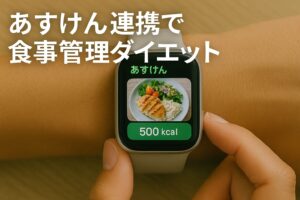
アップルウォッチダイエットと相性がいいのが、あすけんとの連携です。運動量はアップルウォッチに任せて、摂取カロリーと栄養バランスはあすけんに任せる、という役割分担がとても効率的です。「何となくヘルシーっぽい」から一歩進んで、「自分の食事のクセ」をはっきり見えるようにしてくれます。
あすけん連携のざっくり手順
- iPhoneにあすけんアプリをインストールして、初期設定を済ませる
- あすけん側の設定で「ヘルスケアと連携」をオンにする
- ヘルスケアアプリで、あすけんに渡すデータ(歩数・アクティビティ・体重など)を許可する
- アップルウォッチで計測した運動が、あすけんの「運動」欄に自動で入るか確認する
連携がうまくいくと、あすけんのアプリ内で「今日はこれだけ動いたから、あと○○kcalまで食べてもOK」という目安が出るようになります。ここでも大事なのは、「その数字を絶対視しない」ことですが、少なくとも「今日は明らかに食べすぎた」「今日はかなり抑えられた」という感覚が具体的な数値として残るのは、かなりのメリットです。
あすけんを続けるコツ
- 最初から完璧な食事記録を目指さない
- 外食やお菓子など「カロリーが重そうなところ」だけでも入力する
- 栄養士コメントは「全部守ろう」ではなく、週に1〜2個だけ実行するイメージで
- ダイエット点数は「ゲームのスコア」だと思って、楽しみながら見る
あすけん以外にも、写真でカロリーを推定してくれるアプリや、糖質管理に特化したアプリなどいろいろあります。自分の性格やライフスタイルに合う一本を見つけて、「長く付き合えるアプリ」として使ってあげるといいですよ。アプリは「しんどくなったらすぐ変えてOK」くらいの軽い気持ちで選んだほうが、結果的に続いたりします。
ブログ発信でダイエット継続
アップルウォッチダイエットブログというキーワードがあるくらい、ブログやSNSで記録している人も多いです。私自身、スマートウォッチ沼で日々いろいろなデータや使い方を発信していますが、アウトプットすること自体がかなりのモチベーションになります。「人に話す前提で記録する」と、自然と細かいところまで意識が向くようになるんですよね。
ブログやSNSに記録するメリット
- 体重やリングのスクショを残すことで、成長の記録になる
- 同じようにアップルウォッチダイエットをしている人と繋がれる
- 「人に見られている意識」が適度なプレッシャーになり、継続しやすい
- 後から見返すと、自分の成功パターン・失敗パターンが分かりやすい
毎日長文を書く必要はなくて、「今日はリング全部閉じた」「今日は歩けなかったから明日リベンジ」くらいの一言でも十分です。自分のためのメモとして、気楽に続けてみるのがおすすめです。X(旧Twitter)やInstagramのストーリーズにリングのスクショを貼るだけでも、「継続している自分」を可視化できて、けっこう楽しいですよ。
もしブログを書くなら、「体重の変化」だけでなく、「睡眠の質」「気分」「仕事のパフォーマンス」なども一緒にメモしておくと、あとで見返したときに発見が多いです。「この時期はあまり体重は減っていないけど、よく眠れていて、仕事のミスも少なかったな」みたいな振り返りができると、ダイエットの成功を体重だけで判断しなくて済みます。
口コミから見るアップルウォッチでのダイエット
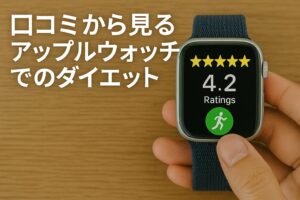
アップルウォッチダイエット口コミを見ていると、ポジティブな声とネガティブな声がどちらもたくさん出てきます。ここは少し整理しておきましょう。口コミはリアルな声が集まる場所ですが、どうしても「極端な失敗談」や「劇的な成功談」が目立ちやすいので、バランス感覚を持って読みたいところです。
よく見るポジティブな口コミ
- 「リングを閉じるゲーム感覚で、自然と毎日歩くようになった」
- 「気付いたら数か月で体重が数キロ落ちていた」
- 「体重よりも、疲れにくくなったことを実感している」
- 「睡眠や心拍数も見えるようになって、生活リズムが整った」
よく見るネガティブな口コミ
- 「時計をつけただけでは痩せなかった」
- 「カロリー表示を信じすぎて、逆に食べすぎてしまった」
- 「リングを閉じることにこだわりすぎて、疲れている日も無理してしまった」
口コミを見るときの心構え
- 体質や生活スタイルが違うので、他人の結果をそのまま自分に当てはめない
- 「この人と自分はどこが似ているか」を意識して読む
- 極端な成功例・失敗例だけで判断しない
口コミやレビューは参考になりますが、最終的には「自分の生活にどう落とし込むか」がすべてです。アップルウォッチ自体の選び方やモデル比較については、初心者女性向けのモデル選びガイドも、あわせてチェックしてもらえるとイメージがつきやすいと思います。
もし口コミを見て不安になったり、焦りを感じたら、「私は私のペースでやればいい」と一度立ち止まって考えてみてください。アップルウォッチダイエットは、「誰が一番早く痩せるかの競争」ではなく、「どれだけ自分の生活を整えられるかのチャレンジ」だと考えると、かなり気持ちが楽になりますよ。
アップルウォッチダイエットで効果を出すまとめ
最後に、アップルウォッチダイエットで効果を出すためのポイントを、もう一度ぎゅっとまとめておきます。ここだけ読み返せば、「自分はどこから手をつければいいか」がすぐ思い出せるようなチェックリスト的な位置づけにしておきますね。
アップルウォッチダイエットの基本戦略
- アクティビティリングで日常の活動量を少しずつ底上げする
- ワークアウトと心拍数で、運動の「質」と「強度」を見える化する
- あすけんなどのアプリと連携して、カロリー収支をざっくり管理する
- 数字を絶対視しすぎず、体調や気分も含めて長期的に見る
アップルウォッチダイエットは、「一気に体重を落とす魔法」ではなく、「生活習慣をちょっとずつ整える相棒」だと考えてもらうとしっくりくるかなと思います。ムーブゴールやリングの達成状況、カロリーや心拍数は、すべて「今の自分の状態を教えてくれるヒント」です。ヒントをどう活かすかは、あなたのペースで決めて大丈夫です。
数値データはあくまで一般的な目安であり、個体差や体質によって結果は大きく変わります。正確な情報は公式サイトをご確認ください。また、持病がある場合や運動強度・体重管理について不安がある場合は、最終的な判断は専門家にご相談ください。特に、急な運動量アップや極端なカロリー制限は体に負担がかかるので、無理のない範囲で少しずつ変えていくのがおすすめです。
アップルウォッチをダイエットだけでなく、通話や音楽、決済や通知整理などにも活用したい場合は、日常使いのテクニックをまとめたアップルウォッチ単体活用のまとめ記事も、ぜひセットでチェックしてみてください。
あなたなりのアップルウォッチダイエットのペースを見つけて、無理なく、でもちょっとワクワクしながら続けていきましょう。