※本ページはプロモーションが含まれています
こんにちは。スマートウォッチ沼、運営者のtycです。
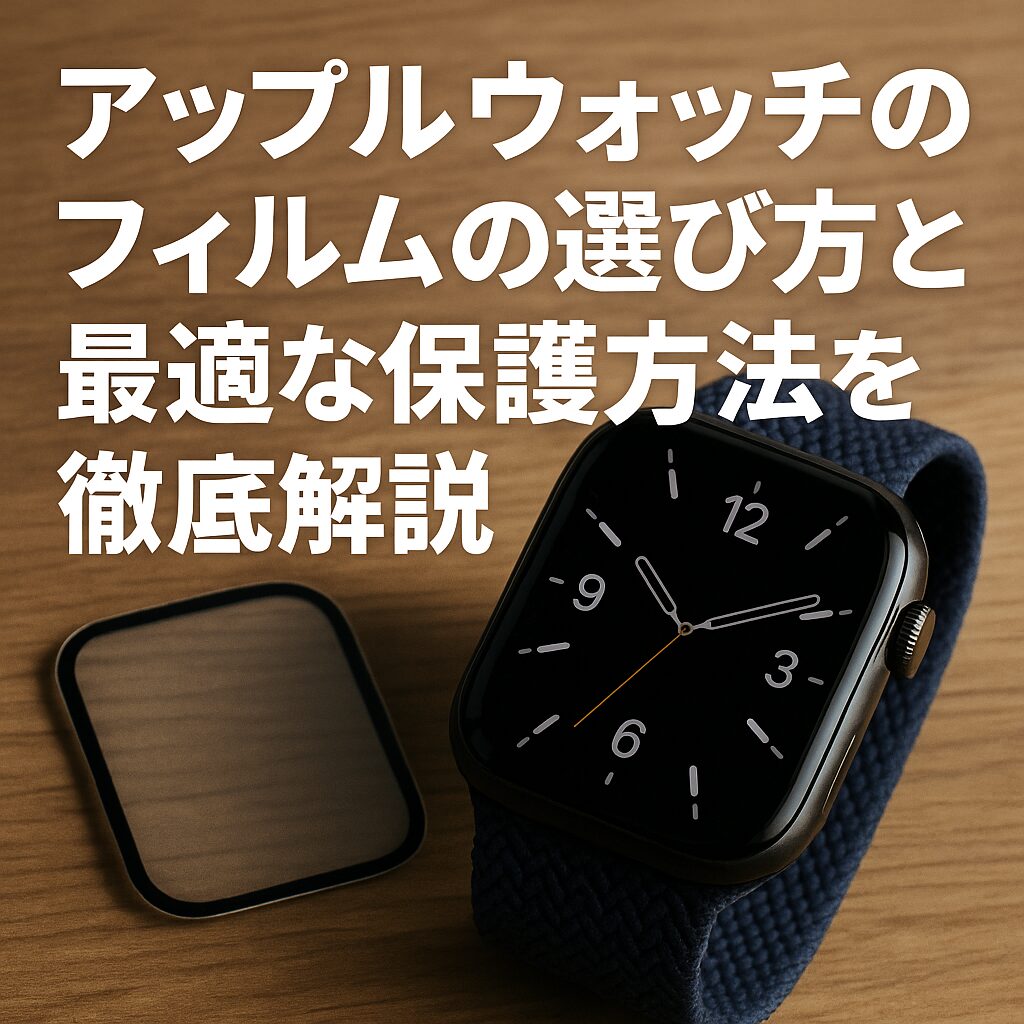
アップルウォッチのフィルムを貼るかどうか、必要かいらないかで悩んでいるあなたへ向けてこの記事を書いています。アップルウォッチ用フィルムのおすすめが知りたい、ガラスフィルムと柔らかいフィルムの違いが分からない、フィルムが浮く・剥がれる原因や、気泡やホコリだらけにならない貼り方が知りたい…そんなモヤモヤ、けっこうありますよね。
さらに、アップルウォッチ用ガラスフィルムやTPU保護フィルム、ケース一体型の保護ケース付きフィルム、ダイソーなど100均の保護フィルムは実際どうなのか、アップルウォッチのSeriesごとのサイズ違いでフィルムを選ぶポイントなど、調べるほど選択肢が増えて迷いやすいところかなと思います。Series 9やUltraシリーズのようにモデルが増えるたびにサイズ表記やケース形状も微妙に変わっているので、「自分のモデルに本当に合うのか?」という不安も出てきますよね。
この記事では、アップルウォッチ用フィルムの種類ごとの特徴、どんな人にどのフィルムが向いているか、浮く・剥がれる・割れるといったトラブルを減らす貼り方のコツ、100均フィルムのリアルな使い勝手まで、スマートウォッチ沼の管理人としての視点でまとめました。読み終わるころには、自分に合うアップルウォッチ用フィルムがかなり絞り込めているはずなので、気になるところから読み進めてみてください。
実際に私も、ガラスフィルム・TPUフィルム・ケース一体型・ベゼルカバーなどをいろいろ試してきました。「これは最高!」と思ったものもあれば、「この組み合わせだとケースと干渉してダメだな…」という失敗もたくさんしてきました。その経験も正直に含めながら、メリットだけでなくデメリットや注意点も包み隠さず書いていくので、あなたのアップルウォッチをどう守るか考える材料にしてもらえたらうれしいです。
記事のポイント
|
アップルウォッチ用フィルムの選び方
ここでは、アップルウォッチ用フィルムの種類や素材ごとの違い、形状やカバー範囲の特徴を整理しながら、あなたの使い方に合うフィルムの選び方を解説していきます。まずは「どのタイプが自分に合うか」の全体像をつかんでいきましょう。
なんとなく評判が良さそう、値段が安いから、ランキング上位だから…という理由だけで選んでしまうと、届いてから「思っていたのと違う」「ケースと一緒に使えない」みたいなミスマッチが起きがちです。このパートでは、素材・形状・表面仕上げ・機能コーティングといった観点で整理しながら、「あなたが何を優先したいか」をはっきりさせるお手伝いをします。
保護フィルムとガラスフィルム比較
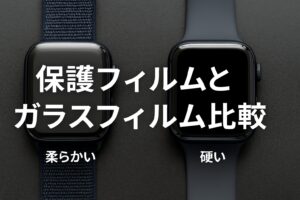
アップルウォッチの保護フィルムは、大きく分けて柔らかいタイプ(PETやTPUフィルム)と、硬くて透明感の高いガラスフィルムの2種類があります。それぞれメリット・デメリットがはっきりしているので、自分の優先度を決めるのが大事です。
| タイプ | 主な素材 | メリット | 注意点 |
|---|---|---|---|
| 柔らかい保護フィルム | PET・TPU | 薄くて軽い/割れない/価格が安め | 傷はつきやすい/指滑りはやや落ちる |
| ガラスフィルム | 強化ガラス | 傷に強い/透明感が高い/指滑りがなめらか | 割れることがある/厚みで段差が出やすい |
柔らかい保護フィルムは、落下や衝撃から本体を守るというよりは、細かな擦り傷を防ぎたい人向けです。満員電車で他の人のバッグや金具とこすれる、デスクの天板やPCの縁に軽く当たる、といった日常の「擦れキズ」を減らしたいときにちょうどいいイメージですね。薄いので、画面端との段差がほとんど出ないのも快適ポイントです。
一方で、ガラスフィルムはディスプレイの硬度が上がるので、日常的に机や壁にぶつけがちな人には心強い選択肢になります。硬度9Hなどと書かれている製品も多く、鍵やコインが当たる程度では傷が入りにくいケースが多いです。また、指滑りがツルッとしているものが多いので、ワークアウト中に画面操作をよくする人や、通知をさっとスクロールして確認したい人にも向いています。
ただし、ガラスフィルムは「強い=絶対に割れない」ではなく、あくまで本体のディスプレイを守るために犠牲になって割れてくれる消耗品というイメージで捉えておくのが現実的です。ぶつけ方や角度によっては、フィルムだけでなく本体側にもダメージが入る可能性はゼロではありません。
ガラスフィルムはあくまで「割れてくれて守る」消耗品です。強度や硬度の数値はあくまで一般的な目安であり、状況によっては本体までダメージが伝わる場合もあります。正確な仕様や耐久性は各フィルムの公式情報を必ず確認し、最終的な判断は専門家やメーカーのサポートに相談してください。
どちらを選ぶか迷ったときは、「見た目と操作感を優先するならガラス」「軽さや薄さ、価格重視なら柔らかいフィルム」と考えると分かりやすいです。私は最初ガラスフィルム派でしたが、ケースと組み合わせたときの段差が気になってTPUフィルムに乗り換えたこともあります。あなたのアップルウォッチの使い方や、好みの触り心地をイメージしながら選んでみてください。
フルカバータイプフィルムの特徴
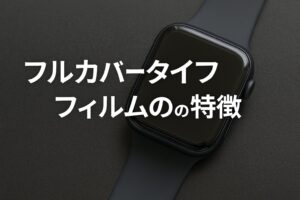
アップルウォッチのディスプレイはエッジが丸くカーブしているモデルが多く、通常の平面フィルムだとどうしても端が浮きやすくなります。そこで人気なのが、画面の端まで覆うフルカバータイプのフィルムです。
フルカバータイプは、ディスプレイの平面だけでなく、カーブした縁まで覆うように作られているので、見た目の一体感が出やすくなります。また、ケースと一緒に使うときも縁の隙間が減るので、ホコリが入りにくいのがポイントです。黒フチ付きのデザインを選べば、ベゼルが引き締まって見えて、ちょっと高級感がアップしたように感じる人も多いと思います。
フルカバータイプフィルムが向いている人
- 画面の縁までしっかり保護したい
- 側面までカバーするケースと一緒に使いたい
- 見た目の一体感や高級感を重視したい
一方で、フルカバータイプはモデルごとのサイズ精度がシビアで、アップルウォッチ本体と微妙にサイズが合わないと、端が浮く・剥がれる原因になります。とくに左右どちらかに寄せて貼ってしまうと、片側だけ浮くことがあるので、位置合わせには少し時間をかけてあげると失敗しにくいです。
貼るときのコツとしては、まずクラウン側(デジタルクラウンがある方)の縁に軽く合わせてから、反対側に向かってゆっくり寝かせるように貼るイメージです。真上から一気に置いてしまうと、どちらかに寄ったまま固定されやすいので、端から少しずつ密着させると成功率がかなり変わります。
また、フルカバータイプはガラスフィルム・TPUフィルムどちらにも存在します。ガラスのフルカバーは見た目の一体感が抜群な反面、ぶつけたときに縁からパキッと割れやすい傾向もあります。TPUのフルカバーは、割れにくい代わりに、貼り付け初日はわずかに浮きが目立つ場合もありますが、数日かけて馴染んでいくタイプも多いので、説明書の注意書きも確認しつつ様子を見るのがおすすめです。
ケース一体型フィルムのメリット
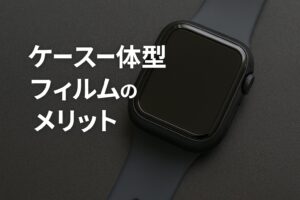
最近人気が上がっているのが、アップルウォッチ保護ケースとフィルムが一体になったタイプです。フレーム部分がポリカーボネートなどのケース素材で、画面部分だけがフィルムになっているイメージですね。
一体型の大きなメリットは、「とりあえずこれを付けておけば本体全体を守れる」安心感です。側面のアルミやステンレス部分も一緒にガードできるので、ぶつけ傷が気になる人にはかなり相性がいいです。私もアウトドアに行くときや旅行中など、「今日はちょっと荒っぽく使いそうだな」という日はケース一体型を選ぶことが多いです。
ケース一体型フィルムの良いところ
- 画面だけでなく側面や角までまとめて保護できる
- 単体ケース+フィルムより着脱が簡単
- カラー付きフレームでアップルウォッチの雰囲気を変えられる
また、ケース一体型はアップルウォッチ本体にパチっとはめ込むだけで済むものが多く、フィルム単体を貼るよりも位置合わせが簡単なのも魅力です。貼るのが苦手な人や、気軽に気分を変えたい人には、色違いでいくつか持っておくのもアリかなと思います。
一方で、ケース一体型はミリ単位でサイズが決まっているので、アップルウォッチのケースサイズ(例:40mm、41mm、44mm、45mmなど)をしっかり把握して選ぶことが必須です。サイズに自信がない場合は、アップルウォッチのサイズ選びを解説しているアップルウォッチサイズの最適な選び方を解説した記事も一緒にチェックしておくと安心です。
さらに、ケース一体型はモデルチェンジの影響を受けやすく、Series 4〜6用とSeries 7以降用で微妙に形状が違うこともあります。「ケースサイズは合っているのに、クラウン部分のくり抜き位置がずれている」というのはあるあるなので、商品ページでSeriesの対応表を必ず確認してから買うようにしてください。
光沢と反射防止フィルムの違い
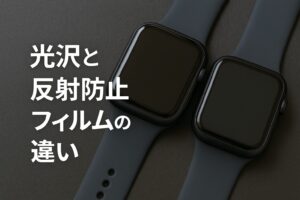
アップルウォッチ用フィルムは、表面の仕上げによって「光沢タイプ」と「反射防止(アンチグレア)タイプ」に分かれます。どちらを選ぶかで見た目や操作性がけっこう変わるので、ここもしっかり押さえておきたいポイントです。
光沢タイプフィルム
光沢タイプは、ディスプレイ本来の発色やツヤ感をキレイに見せやすいのが特徴です。写真や文字のコントラストがはっきり出るので、純正のガラスの美しさをできるだけ損ないたくない人に向いています。文字盤の色味や写真文字盤を楽しみたい人、Apple Payのカードデザインなどを鮮やかに表示させたい人には相性抜群です。
その一方で、屋外や明るい場所では自分の顔や周りの景色が映り込みやすく、反射が気になることもあります。また、指紋や皮脂の跡が目立ちやすいので、こまめな拭き取りが必要になります。ハンカチやメガネ拭きでサッと拭くだけでキレイになりますが、汚れが気になるタイプの人は少しストレスになるかもしれません。
反射防止(アンチグレア)タイプ
反射防止タイプは、表面をマット調にすることで映り込みを抑える仕上げです。屋外でランニングやウォーキングをするとき、アップルウォッチで通知やワークアウトの数値をよく確認する人にはかなり快適に感じられるはずです。太陽の下でも数字が読み取りやすく、画面のギラつきが抑えられるのが大きなメリットです。
アンチグレアタイプは、光沢タイプと比べるとやや発色が淡く見えたり、若干ザラッとした指触りになることがあります。このあたりは好みの差が大きいので、できればスマホ用フィルムなどで一度マット仕上げを試してみるとイメージしやすいです。
私は、日常使いは光沢タイプ、ランニング用のアップルウォッチはアンチグレアタイプ、といった感じで使い分けることもあります。一本で完璧を目指すより、「どのシーンを優先したいか」で選ぶ方が満足度は高いと感じています。
迷ったときは、まずは光沢タイプで純正の見た目を楽しみつつ、もし屋外の映り込みが気になるようなら、次の貼り替えでアンチグレアにチャレンジしてみる、というステップもおすすめです。フィルムは消耗品なので、何度か試しながら自分のベストを探していく感覚でOKですよ。
指紋防止フィルムが向く人
アップルウォッチは、画面のタップやスワイプ操作の頻度が高いデバイスなので、指紋や皮脂が気になる人も多いです。その場合は、指紋防止コーティングが施されたフィルムを選ぶと快適さがかなり変わります。
指紋防止フィルムは、表面に特殊なコーティングがされていて、指の滑りがサラッとしやすくなっているものが多いです。ワークアウト中に汗をかきやすい人や、仕事中にこまめに通知を確認する人にはとくにメリットが大きいと感じます。指先が少し湿っていてもベタっとした引っかかりが少なく、スワイプ操作がスムーズに感じられます。
指紋防止フィルムがぴったりなシーン
- 画面を頻繁にタップするアプリを多用している
- 汗や皮脂で画面がベタつきやすい
- 拭き取りの手間を少しでも減らしたい
ただし、指紋防止コーティングも使っているうちに少しずつ効果が薄れていきます。どのくらい持つかは製品や使い方によって差があるので、メーカーの説明はあくまで目安としてとらえつつ、正確な情報は公式サイトで確認し、気になる場合は販売店や専門家へ相談してみてください。
また、指紋防止コーティングが強いフィルムは、光沢タイプでもわずかにマットっぽく見えることがあります。「絶対に純正と同じツヤ感がいい!」というこだわりが強い場合は、コーティングの有無だけでなく、レビューで見た目や質感の感想もチェックしてから選ぶと安心です。
個人的には、仕事中にSlackやメールの通知を頻繁に確認する人、フィットネス目的でワークアウトアプリを毎日使う人には、指紋防止フィルムをかなり推したい派です。小さい画面だからこそ、少しのベタつきや汚れが気になりやすいので、ストレスを減らす意味でも検討してみてください。
アップルウォッチフィルムのおすすめ
ここからは、アップルウォッチフィルムが本当に必要かどうか、よくあるトラブルと対策、貼り方のコツ、ダイソーなど100均フィルムの付き合い方まで、実際の使い勝手に踏み込んで解説していきます。自分のライフスタイルとフィルムのバランスをイメージしながら読んでみてください。
「とりあえずみんな貼っているから自分も貼る」のではなく、「自分の使い方だと、どこまで守れたら安心か」を一度整理してみるのが大事かなと思います。仕事・プライベート・運動、それぞれのシーンでアップルウォッチをどれくらいハードに使っているかを思い浮かべながら読み進めてみてください。
アップルウォッチ用フィルムは必要か
まず気になるのが「そもそもアップルウォッチ用フィルムは必要か」というところですよね。結論から言うと、どう使うかによって「必要な人」と「なくても大丈夫な人」がはっきり分かれると考えています。
フィルムがあった方が安心な人
- 仕事や家事の最中によく腕をぶつけてしまう
- アウトドアやスポーツでガシガシ使う予定が多い
- リセールバリューを意識して、できるだけキレイな状態を保ちたい
フィルムなしでもアリな人
- デスクワーク中心で、腕を激しくぶつけるシーンがほとんどない
- 多少の小傷は「味」として割り切れる
- ディスプレイの質感を100%そのまま楽しみたい
アップルウォッチのガラスは、アルミケースならIon-Xガラス、ステンレスやチタニウムケースならサファイアクリスタルなど、比較的傷に強い素材が使われています。ただ、「そこそこ強い」のであって、「絶対に傷つかない」わけではありません。金属の角に強くぶつけたり、砂や小石が付いたまま擦ってしまうと、どうしても細かな傷が入る可能性はあります。
アップルウォッチのガラスは比較的傷に強いと言われていますが、どんな状況でも絶対に傷がつかないわけではありません。傷や割れのリスクは使い方や環境によって大きく変わるため、ここでの考え方はあくまで一般的な目安です。保証内容や修理費用についての正確な情報は、Apple公式サイトやキャリア、販売店の案内を必ず確認し、最終的な判断は専門家や公式サポートに相談してください。参考までに、修理や保証オプションの概要はApple公式サポート「各製品の修理サービス情報」でも確認できます。
私の感覚では、日常的にアウトドアやスポーツを楽しむ人、小さなお子さんと一緒に遊ぶ時間が長い人、工場や現場作業など物理的なリスクが高い環境で使う人は、フィルムやケースである程度ガードしておいた方が安心度は高いと思います。一方で、ほぼデスクワークで、移動もオフィスと自宅の往復が中心というライフスタイルなら、あえてフィルムなしで純正ガラスの質感を楽しむ選択も全然アリです。
「フィルムを貼る=絶対正解」というより、「自分の使い方とリスク許容度にあわせて決める」というイメージで考えてみてください。迷う場合は、まずは安めのフィルムから試してみて、「あった方が安心だな」と感じたら良いものにアップグレードしていく、というステップもおすすめです。
フィルムが浮く剥がれる原因
アップルウォッチ用フィルムの口コミで多いのが、「端が浮く」「すぐ剥がれる」といったトラブルです。原因はいくつかありますが、よくあるのは次のようなパターンです。
- アップルウォッチ本体のサイズやシリーズとフィルムが合っていない
- カーブしている縁まで完全に覆うタイプで、接着面が足りていない
- 貼り付け前にホコリや皮脂が残っていて、粘着力が落ちている
- フィルムとケースの相性が悪く、ケースがフィルムの端を押し上げている
とくに、側面まで大きく覆うフルカバータイプやガラスフィルムは、ケースとの干渉問題が起きやすいです。ケースをすでに持っている場合は、「ケース併用OK」と明記されているフィルムを選ぶか、同じメーカーから出ているケース一体型を選ぶと失敗しにくくなります。
貼る前に、アップルウォッチ本体とフィルムのサイズ表記(40mm/41mm/44mm/45mmなど)をもう一度確認し、さらにSeriesの世代ごとの形状差もチェックしておくと安心です。古い世代と新しい世代で微妙に形が違う場合もあるため、型番の対応表を見てから購入するのがおすすめです。
また、季節や環境によっても粘着の具合は変わります。冬場の寒い室内でフィルムを貼ると、接着剤の粘度が高くなり、うまく密着しない場合があります。そんなときは、部屋を少し暖めてから作業するか、フィルム自体を手のひらで軽く温めてから貼ると、密着しやすくなることもあります。
さらに、手首に装着した状態で長袖の服やジャケットの袖が頻繁に当たると、そのたびにフィルムの端を押し上げてしまうことがあります。「いつの間にか端が浮いていた」というケースは、実は服との摩擦が原因だったりするので、特に冬場は意識してみてください。
失敗しないフィルムの貼り方
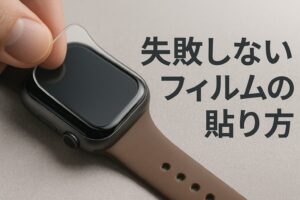
アップルウォッチ用フィルムの貼り方は、スマホと比べると画面が小さいぶん、狙った位置に合わせるのが少し難しく感じるかもしれません。ただ、手順を押さえればそこまで構える必要はありません。
基本の貼り方ステップ
- お風呂上がりなど、ホコリが少ない環境を用意する
- 付属のアルコールシートやクリーナーで画面をしっかり拭く
- 乾いたクロスで水分や拭き跡を完全に取り除く
- ダストリムーバー(なければセロハンテープ)でホコリをペタペタ取る
- フィルムの剥離フィルムを半分だけ剥がし、位置を合わせて中央からそっと置く
- 残り半分をゆっくり剥がしながら、指やカードで空気を押し出す
気泡とホコリを減らすコツ
- エアコンの風が直接当たらない場所で作業する
- テーブルを簡単に拭いてから作業すると舞うホコリが減る
- どうしても気泡が残る場合は、24時間ほど様子を見ると抜けることもある
「完璧に貼らなきゃ」と思いすぎると、かえって手が震えて位置がズレたりしがちです。多少の小さな気泡は時間とともに抜けていくことも多いので、落ち着いて作業してみてください。
ガラスフィルムの場合は、一度貼り直しをしてしまうと粘着面にホコリが付きやすくなるので、基本は一発勝負のつもりで臨んだ方が成功率が高いです。どうしても不安なときは、失敗を見越して2枚以上入っているセットを選んでおくと、精神的なハードルがかなり下がりますよ。
TPUなど柔らかいフィルムは、貼った直後に細かい気泡やにじみのような模様が出ることがありますが、説明書に「数日で馴染む」と書いてある場合は慌てて剥がさず、1〜2日様子を見るのがおすすめです。体温や使用環境で少しずつ密着していって、気泡が自然に抜けていくケースも多いです。
ダイソーなど100均フィルム検証
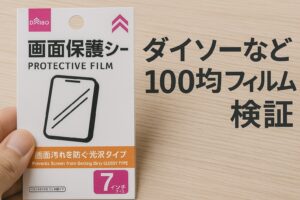
アップルウォッチ用フィルムは、ダイソーなど100均ショップでも見かけるようになりました。数百円〜数千円するフィルムと比べてどうなのか、気になるところですよね。
正直なところ、「とりあえず最低限の保護をしたい」「お試しで使ってみたい」という目的なら、100均フィルムも悪くありません。ただし、貼りやすさや耐久性、コーティングの質は、やはりメーカー製のフィルムと比べてバラつきが大きい印象です。
100均フィルムを使うときの注意点
- アップルウォッチのシリーズ・サイズと対応モデルを必ずチェックする
- 貼り直しがしにくい製品も多いので、練習用と割り切る
- 長期的に使う前提なら、評判の良い有料フィルムも検討する
価格や品質の差は店舗や製品によって大きく、ここでの評価はあくまで一般的な目安です。具体的な仕様や対応モデルはパッケージやメーカー情報を確認し、最終的な判断はご自身の用途や専門家のアドバイスも参考にしてください。
個人的には、「アップルウォッチを買ったばかりで、とりあえず何かしら保護しておきたい」「どのタイプのフィルムが自分に合うか試してみたい」ときに100均フィルムを使うのはアリだと思っています。一度貼ってみて、厚みや触り心地、画面の見え方の好みが分かってきたら、その経験をベースにもう少しグレードの高いフィルムを選ぶ、という使い方ですね。
一方で、「将来的に売却や下取りも考えていて、できるだけキレイな状態をキープしたい」「毎日ハードに使うから、貼り替え頻度を減らしたい」という人は、コーティングの持ちや耐久性に定評のある有料フィルムを最初から選んでしまった方が結果的にコスパが良くなることも多いです。100均はあくまで「入り口」「お試し」として捉えておくと、期待値とのギャップが少なくて済みます。
アップルウォッチフィルム選びのまとめ
最後に、アップルウォッチフィルム選びのポイントをざっくり振り返っておきます。まずは、柔らかい保護フィルムかガラスフィルムかを決め、そのうえでフルカバータイプやケース一体型など、どこまで保護したいかをイメージしてみてください。
次に、自分のライフスタイルを思い浮かべながら、光沢タイプか反射防止タイプか、指紋防止コーティングの有無などを選んでいくと、選択肢がグッと絞られてきます。「どんなシーンでアップルウォッチを一番よく使うか」を基準に考えると、ブレにくくなりますよ。
また、アップルウォッチ用フィルムが浮く・剥がれる原因の多くは、サイズのミスマッチや貼り付け環境にあります。ホコリの少ない場所で丁寧に貼ること、ケースとの相性を事前にチェックすることを意識するだけでも、トラブルはかなり減らせます。
アップルウォッチフィルムに「絶対正解の1枚」はありませんが、この記事の内容をベースに、自分の使い方に合う保護フィルムを選んでもらえたらうれしいです。各フィルムのスペックや保証内容などの正確な情報は公式サイトで必ず確認し、心配な点があれば販売店や専門家にも相談しながら、あなたのアップルウォッチを長く快適に使っていきましょう。