※本ページはプロモーションが含まれています
こんにちは。スマートウォッチ沼、運営者のtycです。
アップルウォッチの水抜きがちゃんとできているのか、不安になることありますよね。水抜き音が大きくてびっくりしたり、そもそもアップルウォッチの水抜きやり方が分からなかったり、水抜きしても音がこもる感じがしてモヤモヤしている人も多いかなと思います。
アップルウォッチの防水ロックやウォーターロックの仕組み、水抜きできない時の原因、自動でロックがかかるタイミング、スピーカーに水が入ったときの対処法など、意外と公式の説明だけだとイメージしにくいポイントが多いんですよね。特に、アップルウォッチの水抜き音がどれくらい大きいのか、どこまでが正常でどこからが危険な状態なのかは、実際に使ってみないと分かりづらいところです。
この記事では、アップルウォッチの水抜きに関する基本的な考え方から、水抜き音が大きい理由、水抜きやり方の具体的な手順、水抜きできないときのチェックポイント、ウォーターロックや防水ロックの自動動作の仕組みまで、アップルウォッチユーザーとして押さえておきたいポイントをまとめていきます。アップルウォッチの水没対処法として、どのタイミングで水抜きを使えばいいかも整理していくので、「とりあえずプールやお風呂で使ってみたい」というあなたの不安も、かなりスッキリするはずです。
記事のポイント
|
アップルウォッチの水抜きを正しく理解する
まずは、アップルウォッチの水抜き機能がどんな仕組みで動いているのか、水抜き音が大きい理由や、どのモデルなら安心して使えるのかを整理していきます。ここを押さえておくと、「この状態は正常なのか、それとも故障のサインなのか」を見分けやすくなるので、トラブル時の判断がかなりラクになりますよ。
アップルウォッチは「防水」ではなく「耐水」という扱いで設計されています。つまり、水に全く影響されないガチガチの防水機器ではなく、「汗や雨、プールなど日常的な水濡れは想定しているけれど、条件を守って使いましょうね」というスタンスです。水抜き機能は、その前提のうえに載っている“サポート機能”のようなもので、これだけあればどんな状況でも絶対に安全というものではない点も、一度頭の片隅に置いておくといいかなと思います。
水抜き音が大きい理由と注意点
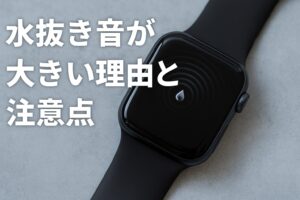
アップルウォッチの水抜き音が「思っていたよりもかなり大きい」と感じる人は本当に多いです。初めて使ったとき、「え、こんなに鳴るの?」と驚いたあなたはかなり正常です。あのビービーッという音は、単なるアラートではなく、スピーカーを大きく振動させて水を物理的に押し出すための音なんですよね。
スピーカー部分の穴はかなり小さくて、そこに水が入り込むと表面張力でしぶとく張り付いてしまいます。弱い振動だと水滴がうまく抜けないので、あえて大きめの音を出して振動のエネルギーを高めているイメージです。音の高さや音量も、スピーカー内部で水が揺れやすいように調整されていると言われていて、聞き心地よりも“水を飛ばす力”が優先されていると考えてもらうとしっくり来るかなと思います。
この仕組み上、静かな図書館や電車の中で水抜きをすると、どうしてもまわりに響きやすくなります。あなたとしては「水を出しておきたい」という気持ちがあっても、周囲の人からすると突然電子音が鳴り響いたように聞こえるので、状況を選んで水抜きすることがマナー的にも大事です。逆に、プールサイドやロッカールーム、屋外のシャワースペースなどでは、多少音が鳴ってもあまり気にされないので、そのタイミングを狙って水抜きを済ませてしまうのがおすすめですよ。
水抜き音が普段よりも明らかに異常に大きい、ビリビリとしたノイズが混ざる、金属音のような違和感がある場合は、スピーカー内部の水以外のトラブルの可能性もゼロではありません。気になるときは、無理に繰り返し水抜きをせず、一度しっかり乾燥させたうえで様子を見るのがおすすめです。また、落下や強い衝撃のあとに音質が大きく変わった場合も、単なる水の問題ではないかもしれません。
水抜き直後は、多少音がこもって聞こえることもありますが、多くの場合は数時間〜一晩ほど乾かすと徐々にクリアになっていくことが多いです。これは、スピーカー内部の水分が完全に抜けきるまでには時間がかかるからで、内部の湿気が抜けていくにつれて音質も戻っていきます。もし翌日になっても音がくぐもったままなら、もう一度水抜きを実行したり、自然乾燥の時間を少し長めに取ってみると改善するケースもあります。
あくまで一般的な目安なので、「この時間を過ぎたら絶対に大丈夫」と言い切れるものではありません。正確な情報や最新の注意点はApple公式のサポート情報も併せてチェックしておいてくださいね。特に仕事用で使っているアップルウォッチの場合、通話音質や通知音の聞こえ方は直接パフォーマンスにも影響してくるので、違和感を放置せず、早めにケアしてあげるのがおすすめです。
水抜きのやり方と基本操作手順
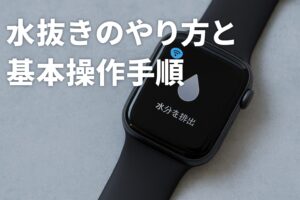
水抜きのやり方自体はシンプルですが、「いつ水抜きをするか」「どの順番で操作するか」を押さえておくと失敗しにくくなります。ここでは、プールやシャワーのあと、お風呂場でうっかり濡らしてしまったときなど、よくあるシーンをイメージしながら、基本の流れを整理しておきます。
水に入る前の準備
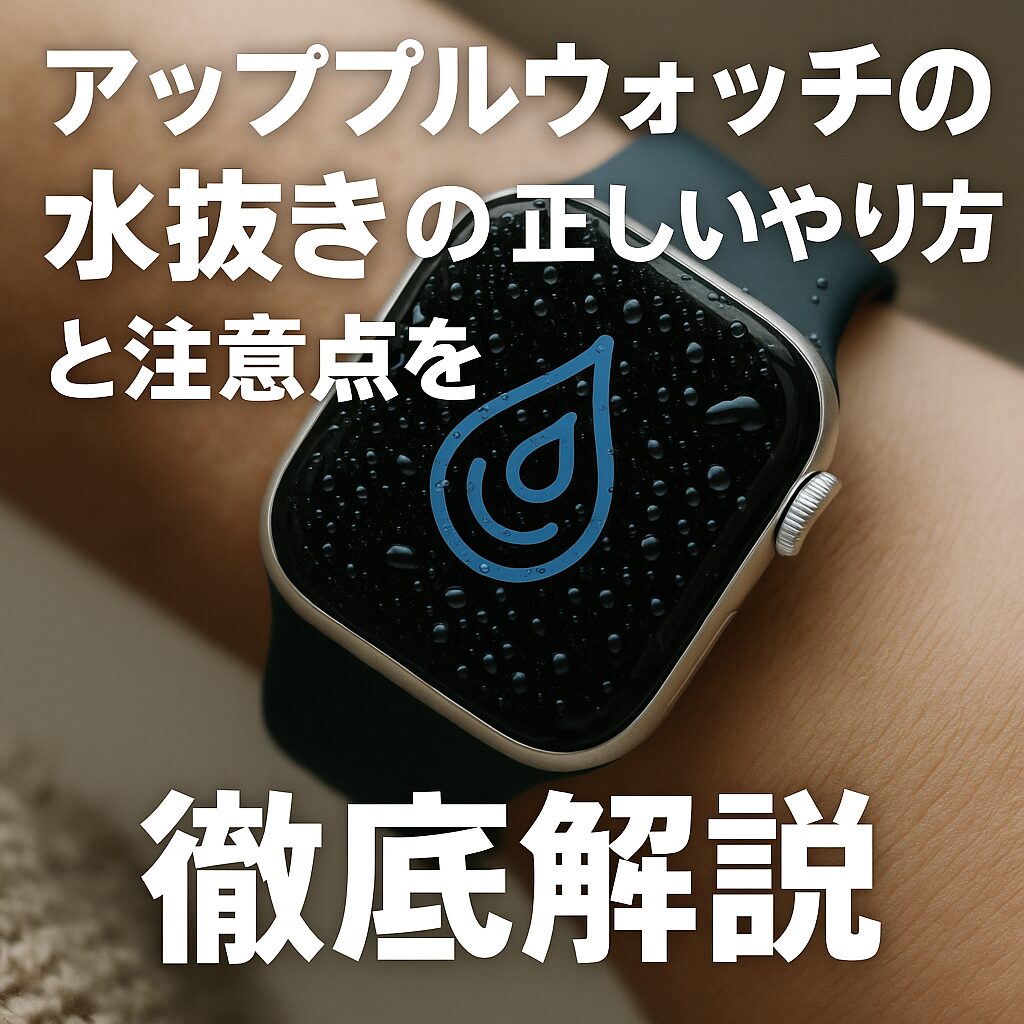
まず、水場に入る前の準備として大事なのが防水ロック(ウォーターロック)をオンにしておくことです。コントロールセンターを開き、水滴のアイコンをタップすると防水ロックが有効になります。これをオンにしておくことで、画面タッチが誤作動するのを防ぎ、内部に入った水をあとでうまく排出しやすくしてくれます。
水泳ワークアウトを開始した場合は、自動的に防水ロックがオンになるので、毎回自分で操作する必要はありません。ただ、シャワーやお風呂などの「ワークアウトを使わないシーン」では、自分でロックをオンにする習慣をつけておくと安心です。ここをサボると、水がかかった瞬間に画面が勝手に反応して、謎のアプリが起動していた…なんてことも起きやすいですよ。
基本の手順
- 水場に入る前に、防水ロック(ウォーターロック)をオンにする
- プールやシャワーから上がったあと、軽く腕を振って余分な水を落とす
- アップルウォッチを外さずに、表面の水滴をタオルで優しく拭き取る
- 防水ロック中の画面を確認し、デジタルクラウンを長押し(または回転)してロック解除&水抜き
- 水抜き音が鳴り終わったら、再度タオルで軽く拭き、しばらく自然乾燥させる
watchOSのバージョンによって、「デジタルクラウンを長押し」か「クラウンを回す」かが異なるので、自分のバージョンは一度チェックしておくと安心です。どちらの場合も、画面に「ロック解除」と表示され、水抜き音が数秒間続けばOKです。途中で操作をやめるとしっかり水が抜けないこともあるので、音が止まるまではそっと見守ってあげてください。
水抜きの前後で、本体をタオルでゴシゴシこするのはあまりおすすめしません。特にスポーツタオルなど目が粗い生地だと、画面やケースに細かな傷がつくことがあります。柔らかいマイクロファイバークロスなどで「押さえるように水を取る」イメージで拭いてあげると、安全に水分を取れますよ。
ポイントは、水抜きはあくまで“スピーカー周りの水を出す機能”だということです。本体内部のすべての水を完全に追い出せるわけではないので、「かなり深くまで潜った」「高温のお湯につけてしまった」など、リスクが高いシーンでは、水抜きだけに頼らず、しっかり自然乾燥させたり、必要ならサポートに相談する前提で考えておくのが安全です。特にサウナやジャグジーのような高温環境は、耐水仕様の範囲外になりやすいので、そもそもつけて入らないほうが安心かなと思います。
「とりあえず水抜きだけしておけば全部大丈夫」というよりも、水抜き+タオル拭き+自然乾燥の三点セットを基本パターンとして覚えておくと、トラブルをかなり減らせますよ。
水抜きできない時に考えられる原因
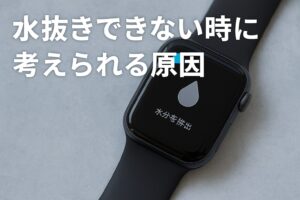
「デジタルクラウンを押しても水抜きが始まらない」「水抜き音が鳴らない」といったケースも、たまに相談をもらいます。こういうときにいきなり「故障だ!」と決めつける前に、まずは基本的なチェックポイントから冷静に潰していくのがおすすめです。
よくある原因
- デジタルクラウン周りに汚れや石けんカスが詰まっていて、うまく押せていない
- 指が濡れていて、クラウンを押しているつもりが滑ってしまっている
- 意図せずジェスチャーやタップが誤認識されている
- watchOSが不安定な状態になっていて、タッチやボタンの反応が鈍くなっている
- そもそも防水ロックがオンになっていない状態で操作している
- バッテリー残量が極端に少なく、省電力モードの影響を受けている
まずはデジタルクラウン周りを水で優しくすすぎ、柔らかい布で拭き取るところから試してみるのがおすすめです。石けんやシャンプー、海水の塩分などがクラウンの隙間に入り込むと、物理的な押し込みがスムーズにいかなくなり、押しているつもりでも内部スイッチまで力が伝わっていないことがあります。
そのうえで、アップルウォッチ本体の再起動や、iPhone側も含めたペアリング環境のリフレッシュを行うと、意外とあっさり復活するケースもあります。watchOSのアップデートが残っている場合は、完全に乾いてからアップデートすることを前提に、ソフトウェアも最新にしておくと安心です。
水抜きできない状況で焦ってしまうと、つい強く押し込んだり、本体を振り回したりしたくなりますが、これはあまりおすすめしません。特に強く振ると、手を滑らせて床に落としてしまうリスクが一気に上がります。トラブル時ほど「一度タオルで拭いて深呼吸」を合言葉にして、ゆっくりチェックしていきましょう。
それでも水抜きが全く動作しない、何度やっても音が出ない、通話やアラームの音も極端に小さいといった症状が続く場合は、無理に何十回も水抜きを連打しないほうが安全です。内部のトラブルが隠れている可能性もあるので、最終的な判断は専門家にご相談ください。正確な状態の診断や修理可否については、Apple公式のサポート窓口で確認するのが確実です。費用や修理方法も、モデルや保証状況によって変わるため、断定的に判断せず、公式の案内をベースに検討してもらうのが安心ですよ。
「水抜きできない=即故障」というわけではありませんが、繰り返し試しても改善がない場合は、“無理をしない”方向に舵を切るのが大事です。
防水ロックの自動作動と仕組み
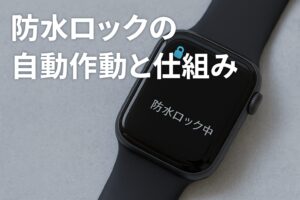
アップルウォッチには、防水ロック(ウォーターロック)が自動でオンになるシーンがあります。代表的なのは、水泳ワークアウトを開始したときですね。プールスイミングのワークアウトを立ち上げると、自動で防水ロックが有効になり、画面タップが効かない状態になります。「あれ、画面が反応しない?」と思ったら、防水ロック中というケースがかなり多いです。
Apple Watch Ultraシリーズでは、水深が一定以上になると自動でロックがオンになる挙動もあり、ダイビング用途を意識した設計になっています。いずれの場合も、「防水ロック=画面ロック+水抜き準備」と考えるとイメージしやすいです。水に入るタイミングでロックをかけておき、水から上がったタイミングでロック解除と水抜きをセットで行う、という流れですね。
防水ロック中にできること・できないこと
| 項目 | 状態 |
|---|---|
| 画面タップ | 基本的に無効(誤操作防止) |
| 物理ボタン操作 | 一部操作は有効 |
| ワークアウトの計測 | 継続して記録される |
| 心拍数などのセンサー | 通常通り動作 |
| 通知の受信 | 裏側では受信している |
防水ロック中でも、物理ボタンやセンサー系の機能は動作しています。つまり、「画面タッチは効かないけれど、ワークアウト計測や心拍計測は動いている」状態ですね。誤タップを防ぎつつ、水濡れ前提のアクティビティを安心してこなせるようになっています。
ロック解除時にデジタルクラウンを操作すると、スピーカーから水抜き音が鳴り、水分を排出してくれます。この一連の動きがセットになっているので、「ロック解除=水抜き」と覚えておくと分かりやすいです。特にUltraシリーズでは、水深の変化と連動して自動的にロックが働く場面が増えるので、「水から上がったらまずクラウンを操作する」という癖をつけておくと、うっかり水抜きし忘れを防ぎやすくなります。
ちなみに、防水ロックは日常的な手洗いや小雨程度では必須というわけではありません。ただ、「今日はプールに入る」「子どもと水遊びをする」など、水との接触時間が長くなりそうな日は、意識的に使ってあげるとアップルウォッチの寿命にも優しいかなと思います。
対応モデルごとの水抜き機能の違い
水抜き機能の有無は、アップルウォッチの世代によって大きく変わります。ざっくり整理すると、以下のようなイメージです。ここを把握しておくと、「自分のモデルはどこまで水場で攻めていいのか」の目安がつきやすくなります。
| モデル | 耐水性能 | 水抜き機能 | 注意点 |
|---|---|---|---|
| 初代・Series 1 | しぶき程度(IPX7相当) | なし | 水中使用は基本非推奨 |
| Series 2〜Series 9 | 水深50mの耐水性能 | あり(防水ロック+水抜き) | 高温・高圧の水は避ける |
| Apple Watch SE系 | 水深50mの耐水性能 | あり | 基本はSeriesと同等の扱い |
| Apple Watch Ultra系 | 水深100mの耐水性能 | あり(ダイブ向け機能強化) | 深いダイブ時も必ず水抜き |
初代やSeries 1は、そもそも水抜き機能が搭載されていない世代なので、プールやお風呂での使用は避けたほうが無難です。「手を洗うときに多少水しぶきがかかる程度」であれば想定内ですが、長時間の浸水や温水への長時間の接触はリスクが高くなります。
一方で、Series 2以降やSE、Ultraシリーズは、水抜き機能を前提に設計されています。Series 2〜9やSEは水深50m相当の耐水性能、Ultraシリーズは水深100m相当の耐水性能が公式に案内されています。ただし、ここで重要なのは、「耐水であって完全防水ではない」という点です。高圧のシャワーを近距離で当て続けたり、サウナやジャグジーのような高温環境で使うのは推奨されていません。
耐水性能の詳しい定義や各モデルごとの等級は、Apple公式サポートのApple Watch の耐水性能について(出典:Apple公式サポート)で公開されています。ここには、「どのモデルがどのくらいの深さまで対応しているか」「どんな使い方は避けるべきか」といった一次情報がまとまっているので、一度目を通しておくと安心です。
Ultraシリーズは、レクリエーションダイビングやシュノーケリングなど、よりハードな水中アクティビティを想定したモデルですが、それでも「無制限に潜ってOK」というわけではありません。公式が案内する最大深度や利用条件を守りつつ、ダイブが終わったあとは必ず水抜きを行い、その後しっかり真水ですすいでから自然乾燥させてあげるのが長く付き合うコツです。
モデル選び全体のバランスを知りたい場合は、アップルウォッチの価格や仕様の違いも含めて整理しているアップルウォッチの一番安いモデル選びまとめも、あわせてチェックしてみてください。水抜き機能や耐水性能だけでなく、価格とのバランスも見ながら、自分に合った一本を選べるはずです。
アップルウォッチの水抜きを安全に活用するポイント
ここからは、実際にアップルウォッチの水抜きを使っていくうえで、トラブルを避けるためのコツや、静かな場所でのマナー、しっかり水を出し切るためのちょっとした工夫を紹介していきます。日常のシーンをイメージしながら読んでもらえると、自分の生活に当てはめやすいかなと思います。
同じ「水抜き」という操作でも、使う場所やタイミングによって最適なやり方は変わってきます。ここからのパートでは、周囲への配慮、故障リスクを下げるコツ、そして万が一の不具合への備えという3つの観点で、もう一段深く掘り下げていきますね。
静かな場所で水抜きする際の配慮
水抜き音は、どうしてもそれなりの音量が出ます。体感としては、静かな室内でアラームが鳴るのと近いくらいのボリュームだと思っておいたほうが安全です。そのため、図書館、会議中の会議室、満員電車の中などでいきなり水抜きを始めると、周りの視線を集めてしまいやすいです。「ちょっとだけだからいいかな」と思っても、静かな空間だと意外と遠くまで響いてしまうんですよね。
おすすめなのは、水場から上がった直後に、洗面所やロッカールームなど音が多少出ても問題ない場所で水抜きを済ませてしまうことです。スポーツジムや温浴施設なら、ドライヤーの音やシャワー音に紛れるので、周囲に迷惑をかけにくいです。屋外プールなら、プールサイドに戻ってタオルで拭いたタイミングで水抜きしてしまうのがスムーズですよ。
どうしてもすぐに水抜きできない場合は、まずタオルで水をしっかり拭き取り、時間を見つけてから水抜きを実行するイメージでOKです。短時間であれば、水がついたままでも即座に故障に直結するわけではありませんが、できるだけその日のうちに水抜き+乾燥まで済ませるという意識を持っておくと安心です。
アップルウォッチ本体を激しく振って水を飛ばそうとするのはおすすめしません。手を滑らせて落とすリスクもありますし、内部に余計な負荷がかかる可能性もあります。基本は「水抜き機能+タオル拭き+自然乾燥」の三点セットで考えておくと安心です。特にコンクリートの床やタイルの上で落とすと、一発でガラス割れやケース凹みにつながることもあるので、振り回すよりも“丁寧に扱う”方向でいきましょう。
職場や学校などでどうしても水抜きをしたいときは、トイレ個室や人の少ない階段スペースに移動してから行うのも一つの手です。そこまで神経質になる必要はないですが、「他の人が静かにしている空間かどうか」を一瞬だけ意識してもらえると、トラブルはかなり減らせますよ。
しっかり水を排出するための追加操作
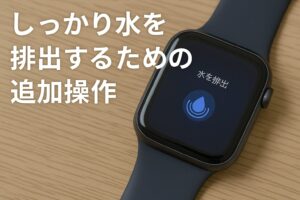
一回水抜きしただけだと、「まだ音がこもる」「スピーカーの穴に水滴が残っている感じがする」というケースもあります。そんなときに私がよく試しているのが、水抜き操作を少し間隔をあけて複数回行う方法です。
例えば、デジタルクラウンを操作して水抜きを一回実行したあと、数十秒〜数分待ってからもう一度同じ操作をしてみる、というイメージですね。スピーカー内部に残っていた水が、時間差で少しずつ移動してくることもあるので、複数回に分けて振動させたほうが抜けやすいことがあります。特に、プールから上がった直後や、長時間のシャワーのあとなど、水の量が多そうなときに効果を感じやすいです。
追加でやっておきたいひと手間
- 水抜き一回目のあとに、本体の側面やスピーカー穴をタオルで軽く押さえておく
- 数分置いてから二回目の水抜きを実行する
- その日の夜寝る前に、まだ音がこもるようなら三回目を行う
- その間は、可能であれば腕から外して風通しの良い場所に置いておく
ここで大事なのは、短時間に何十回も連打しないことです。連続で水抜きを繰り返すと、そのぶんスピーカーに負荷がかかりやすくなりますし、バッテリーの減りも早くなります。あくまで「数回+自然乾燥」でじっくりと水分を追い出すイメージで付き合ってあげるのが、安全志向かなと思います。
ただし、短時間に何十回も連続で水抜きを繰り返すような使い方はおすすめしません。本体に負荷がかかりやすくなりますし、そもそもそこまで繰り返さなければ抜けない水の量だとしたら、別のトラブルを疑ったほうがいいケースもあります。あくまで一般的な目安として、数回様子を見て改善しないようなら、しっかり乾燥させたりサポート相談も視野に入れておきましょう。正確な判断は、Apple公式サポートなど専門家側での診断を前提にしてもらえると安心です。
もう一つのコツとして、お風呂場や湿度の高い場所からは早めに退出するというのも大事です。室内の空気自体が湿っていると、せっかく水抜きしても内部の乾燥に時間がかかってしまいます。水抜き後は、できるだけ湿度が低い部屋で過ごす、あるいは腕から外して机の上に置いておくなど、乾燥しやすい環境を作ってあげると、音質の戻りも早く感じられるはずです。
水抜きで不具合が起きた時のチェック項目
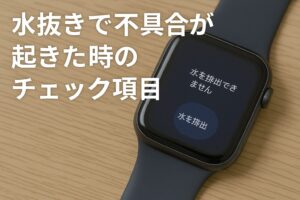
水抜き周りで不具合が出たときに、私がよく確認しているチェック項目を整理しておきます。落ち着いて一つずつ潰していくと、原因が見えやすくなります。「なんとなく不安で触りまくる」よりも、チェックリスト方式で順番に確認するほうが、結果的に早道だったりするんですよね。
チェックリスト
- 防水ロックが確実にオンになっているか(アイコン表示を確認)
- デジタルクラウンの押し込みや回転がスムーズか(引っかかりや異音がないか)
- クラウン周りに汗・石けん・汚れが付着していないか
- watchOSが最新バージョンになっているか
- 再起動後も同じ症状が続くか
- 通話・アラーム・通知音など、他の音もおかしくないか
- 水抜き直後と時間を置いたあとで症状に差があるか
このあたりを一通り確認しても改善しない場合は、「物理的な故障の可能性がゼロではない」と考えたほうが安全です。特に、落下や強い衝撃のあとから症状が出始めた場合や、水没時間がかなり長かった場合は、内部にダメージが残っているケースも想定されます。
アップルウォッチは数年単位で使うデバイスなので、寿命や買い替えのタイミングも含めて考えたい場合は、アップルウォッチ何年使えるか徹底解説も参考になると思います。バッテリーの状態やOSサポート期間も含めて、「修理するか・買い替えるか」を冷静に判断しやすくなるはずです。
費用や修理可否、安全性に関わる部分については、この記事の内容だけで断定的に判断せず、正確な情報は公式サイトをご確認ください。気になる症状が続く場合や、水没の程度が大きい場合は、最終的な判断は専門家にご相談ください。Apple公式のサポートや正規サービスプロバイダでの診断を前提に考えておくと安心です。特に、内部腐食や基板トラブルは外側から見ても判断しにくいので、自己判断での分解などは避けてくださいね。
「なんとなく変だな」と感じたら、早めにバックアップを取っておくのも大事な自己防衛です。万が一本体交換になっても、データさえ守れていればダメージはかなり軽くできますよ。
自動ロック設定と使い方のコツ
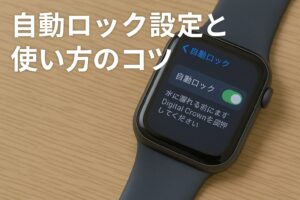
防水ロックやウォーターロックは、自動でオンになることもあれば、自分でコントロールセンターからオンにすることもできます。ここをうまく使い分けると、「気づいたらずっと防水ロックのままで通知を見逃していた」みたいな小さなストレスを減らせます。
私がよくやっているのは、
- プールや海で泳ぐ前:手動で防水ロックをオンにする
- シャワーだけのとき:基本はつけない or ロックせずサッと済ませる
- 雨の日のランニング:ワークアウト側の設定を優先し、防水ロックは状況に応じてオン
といったように、「水がかかる時間と激しさ」に応じて使い分けるスタイルです。例えば、ちょっとした小雨の中を歩くくらいなら、防水ロックまではしなくても大丈夫なことがほとんどですが、土砂降りの中を長時間歩くような日は、あらかじめロックしておいたほうが安心です。
また、Ultraシリーズや今後の高耐水モデルを使う場合ほど、「どうせ強いから大丈夫でしょ」と油断しがちなので注意が必要です。耐水性能が高いモデルほど、水に対して雑に扱ってしまいがちという、ちょっとした“人間側の罠”があるんですよね。どのモデルであっても、「長く付き合うために防水ロックと水抜きで守ってあげる」くらいの感覚で使ってもらえると、結果的に寿命も伸びやすくなると思います。
日常的にアップルウォッチを単体で使うシーンが多いなら、ランニングやお出かけの実用テクニックもまとめているアップルウォッチ単体を最大活用する実用テクニック集も、あわせて読んでもらえるとイメージがつかみやすいはずです。防水ロックや水抜きも、単体利用スタイルとセットで考えると、「どのシーンでオンにするか」がより具体的に見えてきますよ。
アップルウォッチ水抜きの要点まとめ
最後に、アップルウォッチ水抜きのポイントをサクッとまとめておきます。ここまでの内容をざっくり思い出す用に使ってもらえればOKです。
- アップルウォッチの水抜き音は、スピーカーの水を押し出すために大きめに設計されている
- 水場に入る前に防水ロックやウォーターロックをオンにし、上がったら水抜き+タオル拭き+自然乾燥が基本
- 水抜きできないときは、クラウン周りの汚れ・watchOSの状態・再起動などを順番にチェックする
- Series 2以降やSE、Ultraは水抜き前提の設計だが、「耐水」であって「完全防水」ではない
- 静かな場所での水抜きはタイミングと場所選びが大事で、必要に応じて複数回に分けて行うと水が抜けやすい
アップルウォッチの水抜きは、一度仕組みを理解してしまえばそこまで難しい操作ではありません。ただ、水回りで使う以上は、どうしてもリスクゼロにはならないので、気になる症状が続く場合や、深い水没をしてしまった場合は、無理に自己判断せず、正確な情報は公式サイトをご確認ください。最終的な判断は専門家にご相談くださいね。
この記事が、あなたのアップルウォッチライフを少しでも安心で快適なものにするお手伝いになればうれしいです。水抜き機能とうまく付き合いながら、プールやランニング、お風呂時間など、日常のいろんなシーンでアップルウォッチを楽しんでいきましょう。