※本ページはプロモーションが含まれています
こんにちは。スマートウォッチ沼、運営者のtycです。
アップルウォッチの皮膚温度がどこまで分かるのか、手首皮膚温の見方や精度、睡眠中の測定の仕組み、設定方法、皮膚温度が測れないときの原因など、気になるポイントがいろいろありますよね。アップルウォッチの皮膚温度と体温計の違いや、手首皮膚温を使った基礎体温や排卵日の予測、妊活への活用まで含めて、「結局どう使えばいいの?」がモヤっとしている人も多いかなと思います。
この記事では、アップルウォッチの皮膚温度に関する仕組みや設定のコツ、データの見方、精度の考え方、うまく測れないときのチェックポイントまで、できるだけ分かりやすくまとめていきます。途中で専門用語が出てきても、できるだけかみ砕いて説明していくので、「機械はちょっと苦手…」というあなたでも大丈夫ですよ。読み終わるころには、あなたのアップルウォッチで手首皮膚温をどう活用していくかがスッキリ見えてくるはずなので、気になるところからゆるっと読み進めてもらえたらうれしいです。
記事のポイント
|
アップルウォッチの皮膚温度とは
まずは「アップルウォッチの皮膚温度とはそもそも何を測っているのか?」というところから整理していきます。体温計の数字と同じ感覚で見るとズレを感じやすいので、最初に前提をそろえておくとこのあとの話がかなり分かりやすくなります。「体温」と「手首皮膚温」は似ているようで役割が違うので、ここを押さえておくと、グラフを見たときのモヤモヤが一気に減りますよ。
手首皮膚温と体温計の違い
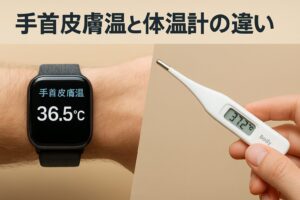
アップルウォッチが記録しているのは、腋の下や口の中で測る「体温」そのものではなく、手首の皮膚表面の温度です。医学的な体温計が狙っているのは体の中心に近いコア体温ですが、アップルウォッチはあくまで手首皮膚温をベースにした「変化のトレンド」を見ています。ここを勘違いしてしまうと、「数値が36度台じゃないからおかしい?」と混乱しがちなので注意ポイントです。
手首の皮膚温は、部屋の温度や布団の厚さ、飲酒や運動、ストレス、月経周期など、日常のいろいろな要素に揺さぶられます。例えば、エアコンを効かせすぎた夜はいつもより低めに出やすいですし、寝る直前までお酒を飲んでいた日は高めに推移しやすくなります。つまり、手首皮膚温は「環境と体調の両方の影響をかなり受ける指標」なんですよね。
ヘルスケアアプリで表示されるのも、基本的には「基準値からプラスマイナス何度か」という差分です。これは、平均的な自分の手首皮膚温をベースラインとして、その日が高めだったのか低めだったのかをチェックするための指標だと考えるとイメージしやすいと思います。「今日は+0.3℃だから、最近ちょっと高めが続いているな」「ここ数日は−0.2℃くらいで落ち着いてきたな」など、推移を見るイメージですね。
一方で、一般的な体温計はその場の体温をピンポイントで測るための道具です。腋の下や口、耳など、体の内部に近い場所の温度を短時間で測り、その数字をもとに発熱の有無を判断します。目的が「診断の判断材料にすること」なので、測り方や測定時間もかなりきっちり決められています。
| 項目 | 体温計 | アップルウォッチ手首皮膚温 |
|---|---|---|
| 測る場所 | 腋の下・口・耳など | 手首の皮膚表面 |
| 目的 | 発熱の有無などを確認 | 平常からの変化・トレンドを把握 |
| 測定タイミング | 必要なときにその場で測定 | 主に睡眠中に自動で連続測定 |
| 適した使い方 | 診断の補助、発熱チェック | 生活リズムや体調変化の目安 |
こんな感じで、体温計とアップルウォッチの手首皮膚温は「どっちが正しいか」ではなく、「そもそも用途が違う」という整理をしておくと理解しやすいかなと思います。発熱が心配なときは必ず体温計で測る、日々のコンディションの変化をざっくり掴みたいときはアップルウォッチの手首皮膚温を使う、という役割分担で考えるのがおすすめです。
ポイント
アップルウォッチの皮膚温度は発熱をピンポイントで判定する体温計の代わりではなく、自分の平常からのズレを見るためのデータだと理解しておくと、変化の意味をつかみやすくなります。「今日はいつもと比べてどうか?」という視点で見るのがコツですよ。
Series8やUltraの皮膚温度
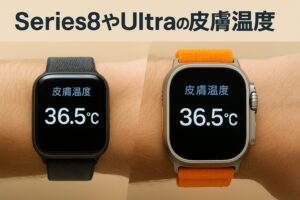
手首皮膚温の記録に対応しているのは、Apple Watch Series 8以降、Apple Watch Ultraシリーズ、そしてApple Watch SE第3世代以降のモデルです。Series 7以前や、SE第1世代・第2世代では皮膚温センサーそのものが搭載されていないので、この機能は使えません。ここを勘違いして「設定しても全然出ない…」と悩んでいる人もけっこう見かけます。
具体的には、以下のようなイメージです。
| モデル | 皮膚温センサー | 発売時期の目安 |
|---|---|---|
| Series 7以前 | 非搭載 | 〜2021年ごろ |
| Series 8 | 搭載 | 2022年 |
| 初代 Ultra | 搭載 | 2022年 |
| Series 9以降 | 搭載 | 2023年〜 |
| Ultra 2以降 | 搭載 | 2023年〜 |
| SE 第3世代 | 搭載 | 2025年 |
Series 8と初代Ultraで皮膚温センサーが初搭載され、その後のSeries 9やUltra 2、さらに新しいSeriesやSE3にも引き継がれてきています。基本的な仕組みは共通で、どのモデルを選んでも「睡眠中に手首皮膚温を自動で記録する」という使い方は同じです。高級なUltraを選んだからといって、手首皮膚温の精度が大きく変わるわけではありません。
Ultraシリーズはアウトドア向けで、耐久性やバッテリー持ちが強化されているので、「登山やキャンプもよく行くし、日常のヘルスケアも全部アップルウォッチで見たい」という人とは相性がいいです。一方で、「日常使いメインで、手首皮膚温や心拍、睡眠を管理したい」という人であれば、Series 8以降やSE3でも十分すぎるくらいだと思います。
今持っているアップルウォッチが対応モデルかどうかを確認したい場合は、iPhoneの「Watch」アプリを開いて、「一般」→「情報」と進むとモデル名が表示されます。ここで「Series 8」「Series 9」「Ultra」などになっていれば、皮膚温センサー対応モデルです。SEを使っている人は「SE(第3世代)」かどうかもチェックしてみてくださいね。
豆知識
Ultraシリーズはアウトドア向けのタフなモデルですが、手首皮膚温の計測ロジックはSeriesと同等です。極端な温度環境でも動作する設計なので、寒冷地や暑い地域での就寝時にもデータを取りやすいのが特徴です。ただし、あくまで一般的な目安であり、極端な環境ではセンサーにも多少のブレが出ることがあります。
モデル選び全体のイメージをつかみたいときは、アップルウォッチのヘルスケア用途まで含めて整理しているアップルウォッチのヘルスケア機能と選び方解説記事も参考になると思います。モデルを買い替える前に、「自分がどこまでヘルスケア機能を使いこなしたいか」を整理しておくと失敗しにくいですよ。
睡眠中の皮膚温度測定の仕組み
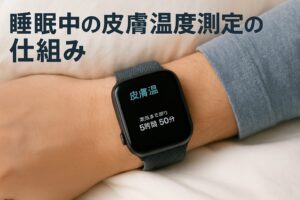
アップルウォッチの皮膚温度は、起きているときに「今何度です」と測るのではなく、睡眠中にバックグラウンドで計測されます。時計の背面とディスプレイ側に2つの温度センサーが入っていて、手首側の温度と周囲の環境温度を同時に見ながら補正しているイメージです。外気の影響を減らすために、わざわざ二重構造にしているのがポイントですね。
測定タイミングは、睡眠中に数秒おきの間隔でデータを取り続け、その夜の平均的な手首皮膚温を出すようなイメージになります。かなり細かい間隔でサンプリングしていて、その膨大なデータをアルゴリズム側でまとめて、一晩分の「その人らしい手首皮膚温」として処理している感じです。ここは完全に自動処理なので、あなたが何か操作する必要はありません。
Apple公式も、対応モデルが就寝中に手首皮膚温を自動記録し、数日分のデータから基準値(ベースライン)を作った上で変化量を見ていることを明示しています(参考:出典:Apple公式サポート「Track your nightly wrist temperature changes with Apple Watch」)。公式としても「変化を見るための機能」という位置づけになっているので、その前提で使うのが安心です。
実際のイメージとしては、最初の数日間は「データを貯めている期間」です。ヘルスケアアプリの手首皮膚温の画面では、「追加のデータが必要です」「あと◯日」などと表示されて、「+0.3℃」といった具体的な数値はまだ出ません。この期間に焦ってしまう人も多いのですが、ここはもう割り切って「5日間はウォーミングアップ」と思っておくと気が楽かなと思います。
測定の流れをざっくり整理
- 対応モデルで睡眠中にアップルウォッチを装着
- 背面とディスプレイ側の2つのセンサーで温度を取得
- 数秒ごとに手首皮膚温と環境温度をサンプリング
- アルゴリズムが一晩分をまとめて、その夜の平均値を算出
- 約5日分のデータから、その人の基準値を自動的に決定
- 以降は「基準からの差分」としてグラフ表示
この仕組みがあるからこそ、多少エアコンの温度や寝具が変わっても、毎晩の手首皮膚温の変化をある程度フラットに捉えられるようになっているわけですね。もちろん、極端に環境が変わると数値も揺れますが、長期的に見れば日々の生活リズムの変化や体調の揺らぎが浮かび上がってきます。
注意点
皮膚温度の測定は睡眠中のみです。昼間だけアップルウォッチをつけていても手首皮膚温のグラフは増えないので、「データが出ない」と感じたときはまず睡眠中に装着できているかをチェックしてみてください。また、睡眠時間が短すぎると一晩分としてカウントされないこともあるので、4時間以上は眠れているかも合わせて確認してみると良いですよ。
月経周期と排卵日と基礎体温
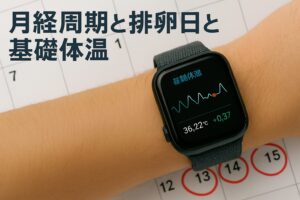
アップルウォッチの皮膚温度機能が特に活きるのが、月経周期の記録や排卵日の推定です。一般的に基礎体温は排卵後に少し高くなると言われていて、この変化を手首皮膚温のトレンドから読み取ることで、過去の排卵タイミングを推定しやすくなります。ここが、いわゆる「基礎体温グラフ」をなんとか続けたい人にとって、かなり助かるポイントなんですよね。
iPhoneのヘルスケアアプリの「周期記録」とアップルウォッチの手首皮膚温が組み合わさることで、月経予測の精度が上がったり、いつもの周期から大きく外れたときに気づきやすくなったりします。特に、毎月の生理開始日や症状をちゃんと記録しておくと、周期の乱れや変化がグラフ上でもハッキリしてくるので、「なんとなく最近おかしい気がする…」というモヤモヤから一歩進んだ気づきに変わっていきます。
基礎体温計との付き合い方
もちろん、基礎体温計で毎朝同じ時間に測る方法が、一番スタンダードで精度も高いとされています。ただ、実際やってみると分かるのですが、毎朝同じ時間に起きて、起き上がる前に体温計をくわえて…というルーティンを続けるのは、なかなかハードルが高いです。仕事や家事、育児があると、どうしても抜けが出てしまうことも多いはず。
そこで、アップルウォッチの手首皮膚温は「基礎体温計を完全に置き換えるものではないけれど、サポート役としてかなり心強い」というポジションだと私は感じています。毎晩アップルウォッチをつけて寝ることさえ習慣化できれば、細かい時間を気にせずに、ある程度の体温リズムが見えてくるからです。
排卵日と周期の「傾向」をつかむ
Cycle Tracking(周期記録)の機能をオンにしておくと、手首皮膚温のデータを使って過去の排卵日を推定してくれるようになります。ここで大事なのは、「未来の排卵日を当てる」というより、「過去のデータから、このあたりで排卵があった可能性が高そうですよ」と教えてくれるイメージに近いという点です。
この情報を積み上げていくことで、「自分は大体このくらいの周期で排卵していることが多いんだな」とか、「この数か月は高温期が短めだったな」「ここで周期がガタッと乱れているな」といった、より深い洞察が得られるようになります。生理アプリ単体での予測よりも、手首皮膚温という体の変化に基づいた情報が加わることで、説得力が増す感覚があると思います。
妊活中の人向けのポイント
妊活をしている場合、手首皮膚温だけで排卵日を断定するのはおすすめしませんが、タイミングの振り返りや周期の変化に気づくヒントとして使うのはかなり有効です。排卵検査薬や病院でのフォローアップと組み合わせることで、全体の精度をグッと上げられます。必要に応じて、産婦人科医や専門のクリニックのアドバイスも組み合わせていきましょう。
また、周期が大きく乱れている場合や、出血が長く続く場合などは、アップルウォッチのグラフをスクショして医師に見せると話が早くなることもあります。ただし、どこまでを「正常」とするかはあくまで医師の判断になりますし、自己判断で様子見しすぎないことも大事です。手首皮膚温のデータは、あくまで相談の材料のひとつとしてうまく活用してもらえるといいかなと思います。
妊娠準備に役立つ皮膚温度
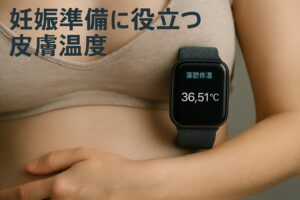
妊娠を意識し始めたタイミングでも、アップルウォッチの皮膚温度はなかなか心強い味方になってくれます。毎晩の手首皮膚温を見ていくと、「このあたりから高温期っぽい」「この月は高温期が短かったかも」など、なんとなく体のリズムが見えてくることが多いです。日々の忙しさの中で、自分の体の状態を丁寧に振り返るきっかけにもなります。
妊娠準備のフェーズでは、「体調を整える」という視点もかなり重要です。睡眠時間がバラバラだったり、食事や運動のリズムが乱れていたりすると、手首皮膚温のグラフも同じように落ち着きがなくなってきます。逆に、睡眠時間を意識して揃えていくと、皮膚温の波も穏やかになっていくケースが多いです。
ライフログとの組み合わせ
アップルウォッチの良いところは、皮膚温だけでなく、心拍数、アクティビティ、睡眠時間、呼吸数など、いろいろな指標をまとめて見られる点です。例えば、
- 就寝時間・起床時間がずれている週は、手首皮膚温も大きく上下している
- 残業続きでストレスが高かった時期は、睡眠時間も短く、皮膚温も高めで推移している
- 適度に運動している時期は、睡眠時間と皮膚温のリズムが整っている
といった「ライフスタイルと体の反応の相関」が、グラフを横並びにすることで少しずつ見えてきます。これに月経の記録や体調メモを足していくと、「この時期は体に負担をかけすぎていたな」と振り返りやすくなります。
心のバランスも含めて整える
妊娠準備の期間は、どうしても気持ちのアップダウンが大きくなりがちです。「グラフがこうだからダメだ」と自分を責める方向ではなく、「今の自分の状態を見える化して、少しずつ整えていくための道具」としてアップルウォッチの皮膚温を使ってもらえると、とてもいいなと思っています。
大事な注意点
アップルウォッチの皮膚温度を根拠に「妊娠したかどうか」を判断するのは絶対にNGです。妊娠判定は必ず妊娠検査薬や医療機関の検査に頼ってください。手首皮膚温の変化は、睡眠不足やストレス、ちょっとした体調不良でも起こり得ます。正確な情報は公式サイトや医療機関の案内を必ず確認し、最終的な判断は専門家にご相談ください。
女性向けのモデル選びや使い方全体のイメージを深掘りしたいときは、別でまとめているアップルウォッチ初心者女性向けモデル解説も参考になると思います。サイズ感やバンドの種類も含めて、自分にとってストレスなく使える組み合わせを選ぶことが、長く付き合ううえではすごく大事ですよ。
アップルウォッチ皮膚温度の活用術
ここからは、実際にアップルウォッチ皮膚温度をどう設定して、どこでデータを確認して、日々の健康管理にどう生かしていくかを具体的に見ていきます。「設定したつもりだけどグラフが出ない」「見方がいまいちピンとこない」といったところも含めて、ひとつずつ整理していきますね。うまく測れないときのチェックポイントや、精度との付き合い方もまとめていきます。
手首皮膚温の見方とグラフ
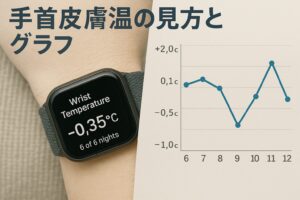
アップルウォッチで計測された手首皮膚温は、iPhoneのヘルスケアアプリで確認できます。アプリを開いたら「ブラウズ」→「身体測定値」→「手首皮膚温」と進むと、日・週・月単位でグラフが表示されます。最初は情報量が多く見えて少し身構えるかもしれませんが、見るポイントを絞ればそこまで難しくありません。
グラフ画面の基本構成
手首皮膚温の画面を開くと、上部に期間切り替えボタン(「日」「週」「月」「6か月」など)が並び、その下にグラフ、さらに下に統計情報や「すべてのデータ」などが続きます。グラフ上には、基準値からの差分として「+0.3℃」「-0.2℃」のような表示が並びます。この数値を、「昨日よりちょっと高め」「今週は全体的に低め」といった変化を見るための指標として使うイメージです。
日表示では、その1日分(正確にはその夜の睡眠)の変化が1ポイントとして表示されます。週表示に切り替えると、1週間単位での変化が見やすくなり、「今週は全体的にプラス側に寄っているな」といった傾向がつかみやすくなります。さらに月表示にすると、季節の変化やライフスタイルの変化がグラフとしてじわっと見えてきます。
実際の読み取り方の例
例えば、こんな読み方が考えられます。
- ここ1週間、+0.4℃前後が続いている → 仕事が忙しくて睡眠不足気味かも
- 休日のあとだけ−0.2℃くらいに落ち着いている → 休みの日はちゃんと回復できていそう
- 月経前にかけて+0.3〜0.5℃に上がり、その後少し下がる → 自分なりの周期パターンが見えてきている
このように、単に「高い/低い」だけを見るのではなく、「いつ、何があったときに、どんな変化が出ているのか」を生活の出来事とセットで振り返ると、かなり面白くなってきます。体調メモをヘルスケアアプリに残しておくと、後から見返したときの理解度もグッと上がりますよ。
グラフを見るコツ
- 一晩だけの異常値は「あくまで参考」にする
- 数日〜数週間単位の傾向を見る
- 睡眠時間やストレス、運動量のログとセットで眺める
- 「いつもと違う」が続くときに、生活を見直すきっかけにする
グラフをタップすると、その日の詳細が表示されます。ここで「この日は飲み会だったな」「この日は夜更かししたな」と思い出しながら見ていくと、ただの数字が「自分の生活のログ」として立体感を持って見えてきます。最初は難しく考えず、「今日はどんな感じかな?」と天気予報をチェックする感覚でのぞいてみるのがおすすめです。
皮膚温度の設定と睡眠モード
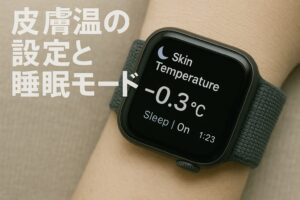
手首皮膚温の記録を始めるには、アップルウォッチ側の睡眠設定と、iPhone側の睡眠スケジュール・ヘルスケア設定がちゃんと噛み合っている必要があります。ここがうまくできていないと、「対応モデルなのにデータが出ない」という状態になりがちです。設定は一度きちんと整えてしまえばあとはほぼ自動なので、最初だけ少し頑張るイメージです。
iPhone側の設定手順
まずはiPhoneの「ヘルスケア」アプリを開き、「ブラウズ」→「睡眠」と進みます。ここで「睡眠スケジュールを設定」をオンにして、普段の就寝時間と起床時間を登録しておきます。平日と休日で睡眠時間帯が違う場合は、それぞれ別のスケジュールとして登録しておくと便利です。
次に、「睡眠中のアップルウォッチ」の項目で「アップルウォッチで睡眠を記録」をオンにします。合わせて、「集中モード」の設定で、睡眠スケジュールと連動する「睡眠」モードが有効になっていることも確認しておきましょう。ここがオフだと、せっかくスケジュールを組んでも、実際には睡眠モードにならないので注意です。
アップルウォッチ側の確認ポイント
アップルウォッチ側では、「設定」アプリ→「睡眠」から、iPhoneのスケジュールが反映されているか確認します。「睡眠中に集中モードをオン」が有効になっていればOKです。また、プライバシー設定の中にある「手首皮膚温」の項目もオンになっているかをチェックしておきましょう。
設定時のチェックポイント
「睡眠」集中モードがちゃんとオンになっているかはかなり重要です。単に夜アップルウォッチをつけているだけでは手首皮膚温が記録されないので、スケジュール設定を一度見直してみてください。また、休日のスケジュールを登録し忘れていて、土日だけデータが抜けるというパターンもよくあるので要チェックです。
さらに、就寝前の充電も意外と大事です。バッテリー残量が少なすぎると、睡眠中に電源が切れてしまい、せっかくの手首皮膚温データが残らないこともあります。私は「夕食後〜寝る前」のタイミングで一度充電しておき、寝るときは80〜100%くらいの状態にしておくことが多いです。
睡眠モードやヘルスケア全体の設定をもっと掘り下げたい場合は、ヘルスケア機能に特化して整理しているヘルスケア機能まとめ記事もチェックしてみてください。設定画面だけ見ていると少しややこしく感じますが、目的別に整理していくと自分がどこまで使いたいかが見えやすくなります。
手首皮膚温が測れない時の対処
「設定したはずなのに手首皮膚温が表示されない」「あと◯日と出たまま増えない」といった相談もよくあります。ここはつまずきポイントになりやすいので、よくある原因と対処法を一気に整理しておきましょう。ひとつずつ潰していけば、ほとんどのケースは解決できるはずです。
よくある原因チェックリスト
- 対応していないモデル(Series 7以前やSE第2世代以前)を使っている
- 睡眠スケジュールがオフのままになっている
- 「睡眠」集中モードが自動でオンになっていない
- 夜中にアップルウォッチを外してしまっている
- 睡眠時間が毎晩4時間未満で足りていない
- 装着が緩すぎてセンサーがしっかり肌に触れていない
チェックリストを一つずつ確認
まずはモデルの確認から始めましょう。Series 7以前やSE第2世代以前では、そもそも皮膚温センサーが入っていないので、いくら設定しても測定はされません。次に、ヘルスケアアプリの睡眠スケジュールがオンになっているか、「Watch」アプリのプライバシー設定で「手首皮膚温」が許可されているかも確認してみてください。
そのうえで、「睡眠」集中モードが実際に発動しているかも要チェックです。夜になっても時計の画面に月アイコンが出てこない場合は、スケジュールがズレていたり、集中モードがオフになっている可能性があります。手動で一度「睡眠」モードをオンにしてみて、動作するか試してみるのもアリです。
装着状態もかなり重要です。寝ている間にバンドがゆるんだり、手首の骨の上に乗ってしまうと、センサーがうまく温度を拾えません。寝る前に一度、「きつすぎず緩すぎず、軽く動かしてもズレないくらいのフィット感」を意識して装着してみてください。
それでもダメなときは…
上記を全部試しても手首皮膚温がまったく表示されない場合は、watchOSやiOSのアップデート状況を確認し、必要ならアップデートを行ってみてください。それでも改善しないときは、Appleサポートに問い合わせるのがいちばん確実です。正確な情報は公式サイトをご確認ください。
また、14歳未満のユーザーでは、この機能自体が利用できないようになっています。お子さん用のアップルウォッチで手首皮膚温が出ない場合は、年齢制限に引っかかっている可能性もあるので注意してください。年齢に関する制限は、安全性を考慮したうえでの仕様なので、ここは無理に回避しようとせず、ルールに沿って使うのが安心です。
アップルウォッチの皮膚温度の精度
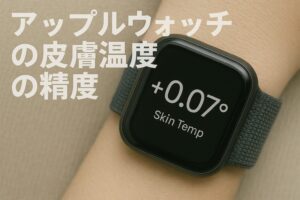
「実際どのくらい信用していいの?」という部分も気になりますよね。アップルウォッチの皮膚温度は、医療用の体温計のように絶対値をぴったり合わせにいく設計ではなく、「毎晩の変化に敏感であること」を重視した作りになっています。あくまで一般的な目安ですが、手首皮膚温はもともと腋の下より低めで、だいたい32〜36℃くらいの範囲に収まることが多いです。
そのなかで「最近は基準より+0.3〜0.4℃が続いている」「ここ数日は−0.3℃あたりに落ち着いている」といった変化を追いかけるイメージで使うのが現実的です。アップルウォッチは0.1℃刻みで変化をとらえられるよう設計されているので、短期的な上下にもかなり敏感です。ただし、敏感すぎるがゆえに、環境温度や寝具の違いなどによる揺らぎも拾ってしまう点は理解しておいたほうがいいです。
精度に影響する主な要因
- 寝室の室温(エアコンや暖房の設定)
- 布団・毛布の厚さや種類の違い
- 寝る前の運動・飲酒・入浴のタイミング
- ストレスや寝不足、時差ボケなど
- バンドのフィット感や装着位置
これらの要素が合わさって、その日の手首皮膚温が決まっていきます。なので、1日だけいつもと違う値が出ても、「この日はちょっと条件が特殊だったかな?」くらいに受け取っておくのがちょうどいいです。大事なのは、同じような生活リズムの日が続いているのに、数日〜数週間にわたって「いつもと違う状態」が続いているかどうかです。
精度との付き合い方
- 絶対値ではなくトレンドを見る
- 短期のブレより長期の傾向を優先する
- 体調や睡眠のログとセットで解釈する
- 数値だけで判断せず、体感とのズレにも注意する
発熱の有無を確かめたいときは、必ず体温計で検温してください。アップルウォッチの皮膚温度は、「どうも最近体調が不安定だな」という違和感を裏付ける材料のひとつとして使うくらいがちょうどいいと思います。「数日間続けて基準より高めが続いているから、今日は無理せず早めに寝ようかな」といった、自分をいたわる判断材料として活用するイメージです。
健康情報としての注意
アップルウォッチは医療機器ではなく、手首皮膚温のデータだけで診断や治療方針を決めることはできません。体調が気になるときは、体温計や血圧計などの測定結果も含めて、必ず医師や専門家の判断を仰いでください。正確な情報はApple公式サイトや医療機関の情報を確認しつつ、最終的な判断は専門家にご相談ください。
アップルウォッチ皮膚温度まとめ
アップルウォッチ皮膚温度は、発熱を一発で見抜く体温計ではなく、「自分の体のリズムをじわじわ見えてくるセンサー」だと考えると、すごく頼もしい相棒になります。睡眠中の手首皮膚温をコツコツ貯めていくことで、生活習慣やストレス、月経周期などとのつながりも少しずつ見えてきます。「最近疲れやすいな」と感じたときに、数字という裏付けがあると、無理しすぎないきっかけにもなりますよ。
対応モデルを持っているなら、まずは睡眠スケジュールと睡眠モードの設定を整えて、5日間くらいアップルウォッチをつけて寝ることから始めてみてください。そこから先は、ヘルスケアアプリでグラフを眺めながら、「この時期は仕事が忙しかったな」「この周期は体調が安定していたな」といった気づきを一つずつ拾っていけばOKです。一気に完璧を目指す必要はなく、少しずつ自分のパターンを知っていく感覚で十分です。
バンドのフィット感やケースサイズも、睡眠中の装着ストレスを減らすうえでかなり大事なので、気になる人はアップルウォッチサイズの選び方解説もあわせてチェックしてみてください。寝ている間もストレスなくつけていられる組み合わせを見つけると、手首皮膚温だけでなく、睡眠や心拍のログも自然と貯まっていきます。
最後にもう一度だけまとめておくと、アップルウォッチの皮膚温度は、自分の体調や生活リズムに気づくためのヒントをくれるデータです。正確な情報はApple公式サイトや医療機関の情報を必ず確認しつつ、最終的な判断は専門家に相談しながら、あなたなりのペースでうまく付き合っていってもらえたらうれしいです。アップルウォッチをうまく味方につけて、無理のないスマートな健康管理を一緒に楽しんでいきましょう。