※本ページはプロモーションが含まれています
こんにちは。スマートウォッチ沼、運営者のtycです。
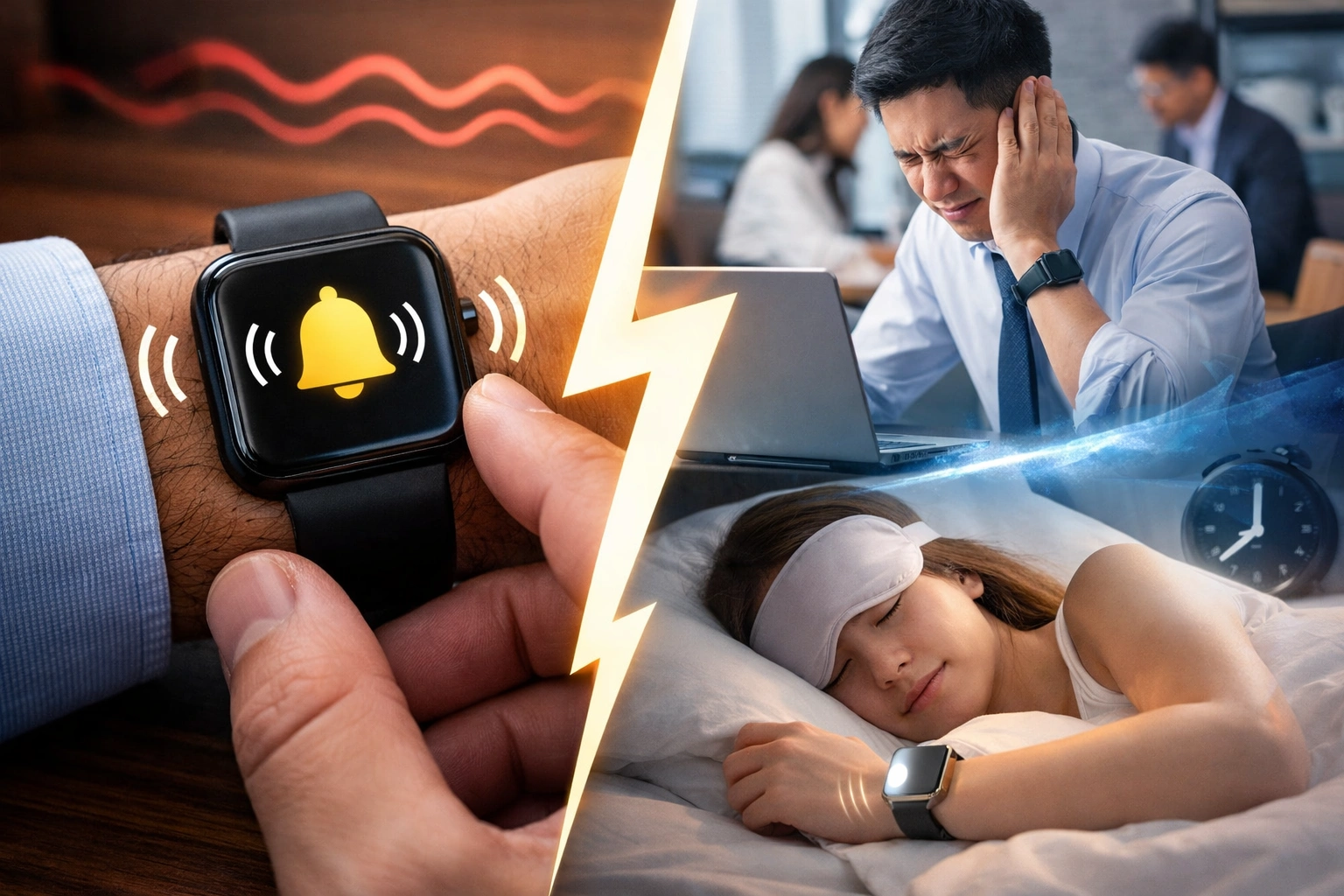
スマートウォッチのバイブが強いって検索しているあなたは、たぶんどっちかで困ってますよね。バイブが強すぎる、うるさい、びっくりする、仕事中に困る。一方で、バイブが弱い、気づかない、通知に気づけない、目覚ましやアラームで起きられない。ここ、気になりますよね。
この記事では、着信やLINEなどの通知設定、アプリごとの違い、DNDやおやすみモードの使い分け、アップデート後に弱くなったと感じるケースまで、現実的に“今日から効く”対処をまとめます。さらに、買い替えを考えている人向けに、おすすめ候補の見方も整理します。
記事のポイント
|
スマートウォッチのバイブが強い原因と対処
まずは「強すぎて困る」か「弱くて気づけない」かで、やることが真逆になります。ここでは、体感の強さが決まる仕組みと、設定・運用での最短ルートをまとめます。
バイブが強すぎるうるさい時

バイブが強すぎる問題って、実は「本体の強度」そのものよりも、通知の出方と運用が原因のことが多いです。たとえば、同じ“強”設定でも、短い強打が「連発」すると体感は一気に“うるさい”寄りになります。逆に、長めの連続振動は会議中や電車内で「腕が鳴ってる感じ」になりがち。ここ、気になりますよね。
まず疑うべきは「通知の量」と「連打」
私がいちばん見かけるパターンは、スマホ側で通知が多すぎる→ウォッチが律儀に全部震える→結果「うるさい」「強すぎる」になる流れです。特に、グループチャット、ニュースアプリ、ショッピングアプリ、SNSは通知が多いので、体感の強さを底上げしがち。つまり、振動を弱める前に、通知を減らすと一発で解決することが多いです。
最短で効くのは「モードでまとめて抑える」→「通知を減らす」→「振動強度を落とす」の順です。
- サイレント・マナーモード・集中モード(DND)を使う
- アプリ通知を必要なものだけに絞る
- 振動強度の設定があるなら一段下げる
DNDとおやすみモードは「強すぎる問題」の最短ルート
会議中や就寝中など、時間帯で振動を抑えたいなら、私はDND(おやすみモード含む)の使い分けをおすすめします。ここで大事なのが「例外」です。例外に家族や特定アプリを入れたままだと、DND中でも振動して「DNDなのに鳴る・振動する」現象が起きます。強すぎる人ほど例外を増やしがちなので、例外は最小限にして、どうしても必要なものだけに絞るのが安定です。
より詳しい整理は、スマートウォッチ沼の解説も合わせてどうぞ:スマートウォッチのDND設定と通知の違い
「強すぎる」を作る3つの地味な犯人
強すぎる問題って、設定をいじる前に“地味な犯人”がいます。私の経験上、この3つはかなり効きます。
- 腕の内側に当たりすぎ:骨や腱に近い場所だと刺激が強く感じやすい
- バンドが硬い/金属系:振動が局所的に響いて「ガツン」と来ることがある
- 通知の種類が混ざってる:LINEの連投+メール+カレンダーなどで“連打状態”になる
補足:強さの体感は「出力」だけじゃなく、立ち上がりの速さやパターンの設計でも変わります。短い強打が苦手なら、通知を減らすだけで体感が大きく変わること、ほんとに多いです。
注意:バイブが突然おかしくなって、強すぎるだけじゃなく「暴走っぽい」「止まらない」などがある場合は、通知のループやアプリの不具合も疑います。いったん該当アプリの通知をオフにして様子を見るのが安全です。改善しないなら再起動、最終的には公式サポートの手順に従ってください。
結論:オフにする前に「絞る」が勝ち
最後に大事な話。強すぎるからといって、常にオフが正解とは限りません。緊急連絡や家族の着信を逃すと困る人もいるので、例外を最小限にして安全側に倒すのが無難です。最終的な設定の考え方は、機種の公式ガイドも必ず確認してください。
バイブが弱い気づかない対策

「弱い・気づかない」は、まず強度を最大にするのが基本。でもそれで終わらないのがスマートウォッチ沼ポイントです。体感は、モーターの方式だけじゃなく、装着、通知の種類、パターン、状況(歩行中・睡眠中)で大きく変わります。つまり、設定で最大にしても気づけないなら、“感じる環境”を作るのが次の一手です。
私がまずやる“気づける”最短チェック
- 本体の振動強度を最大へ(Strong/はっきり/高 など)
- 着信・通知・アラームが分かれているならアラーム優先で最大へ
- バンドを一段だけきつめにして密着度を上げる
- 通知の“数”を減らして重要通知の体感を上げる
装着で体感が変わるの、なめたらダメです
特に、バンドがゆるいと振動が逃げて「なんか振動してたかも?」になりがち。寝るときだけ一段きつめにする、軽いバンド(シリコンやナイロン)にする、ここは地味に効きます。あと、装着位置も大事。骨の出っ張り(手首の関節)に近いと振動が分散して弱く感じることがあります。私は関節から指1〜2本ぶん上くらいに上げて、密着させると安定しやすいかなと思います。
「弱い」の正体は、実は“通知が多すぎて麻痺”もある
弱いと感じているのに、ログを見たら通知は来てる…ってケース、結構あります。これは本当にある話で、通知が多いと脳が慣れて、振動が“背景”になっちゃうんですよ。だから私は、弱い人にこそ通知の整理をすすめます。矛盾してるようで、これが効きます。LINEのグループ、ニュース、キャンペーン通知を落として、重要通知だけ残す。すると1回の振動が「お、来た」になりやすいです。
豆知識:同じ“強”でも、短いパルスが得意なタイプだと「コツコツ」感が強く、長い連続が得意だと「ブルブル」感が強く感じます。体感が違うのは故障とは限りません。むしろ“得意な表現”が違うだけ、ってことが多いです。
LINEや着信など、種類ごとに「気づけない理由」が違う
それでも弱い場合は、通知の種類ごとに見直します。例えば、LINE通知は来ているけど気づけないのか、そもそも振動しないのか。前者なら「通知パターンが短すぎ」「通知が多すぎ」で体感が埋もれている可能性。後者なら「権限」「同期」「通知カテゴリ」の問題の可能性が高いです。ここは次の「通知設定やアプリごと確認」に繋がります。
注意:強さを上げすぎると、睡眠中にストレスになったり、仕事中に集中が切れたりすることがあります。数値や感じ方は個人差が大きいので、あくまで一般的な目安として、あなたの生活に合うポイントを探してください。体調に関わる不安がある場合は、最終的な判断は専門家にご相談ください。
アップデート後弱くなった
アップデート後に弱くなった、強くなった、これはわりと“あるある”です。ここで大事なのは、いきなり故障判定しないこと。OS更新で振動の制御が変わったり、アプリ側の通知仕様が変わったりします。実際、同じ機種でもバージョン違いで体感が変わることは普通にあります。だからこそ、切り分けの順番が超重要です。
切り分けは「再起動」→「設定確認」→「再ペアリング」の順
- 再起動(ウォッチとスマホ両方)
- 振動強度設定の見直し(更新で初期化されることもあります)
- アプリ通知の権限の見直し(サイレント扱いになっていないか)
- 必要ならペアリング解除→再設定
再起動で直るのは「通知スタック」系
アップデート後に起きやすいのが、通知が裏で詰まってる(スタックしてる)系。こういうときは、設定をどれだけ触っても変わらないことがあります。まず再起動。ウォッチだけじゃなく、スマホ側も再起動。これで「あれ、戻った」ってこと、普通にあります。
設定が勝手に戻る・ズレることがある
アップデートで、振動の強度が“デフォルト”に戻ったり、通知の扱いが変わってたりすることもあります。特に「アラームだけ最大にしてた」みたいな人は、設定が戻ると一気に弱くなったように感じます。なので、私はアップデート後は着信・通知・アラームの項目を一通りなめるのが習慣です。
注意:初期化や再ペアリングはデータが消える場合があります。実施前にバックアップの有無、復元方法、保証条件を必ず確認してください。最終的な手順は公式サポートの案内が確実です。
「弱くなった」と「来てない」を分ける
ここ、めちゃ大事です。あなたが感じているのが「振動が弱い」なのか「通知が来てない」なのかで、対処が変わります。前者なら強度やパターン、装着、通知量の話。後者なら権限、同期、アプリの通知設定の話です。私はまず、直近の通知がウォッチに表示されているか(ログ的に来ているか)を確認します。表示が来てるのに気づけないなら“弱い”側。表示がそもそもないなら“来てない”側。これだけで迷子になりにくいです。
私の体感だと、アップデート直後は「通知が多いアプリ」や「アラーム系」で差が出やすい印象です。まずはアラームだけ最大にする、通知は少し落とす、みたいに用途別に調整できる機種ならそこから攻めるのが楽です。正確な仕様は各メーカーの公式サイトをご確認ください。
通知設定やアプリごと確認
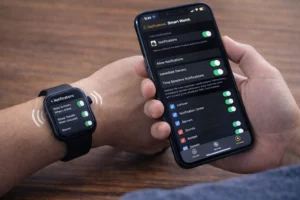
「特定アプリだけ弱い」「振動しない」「通知が来ない」系は、ほぼ設定ミスか権限です。ウォッチ側だけ見てもダメで、スマホ側の通知許可とセットで確認します。ここ、地味だけど最重要です。私の経験上、原因の半分以上はここにいます。
私が見るチェックポイント
- スマホ側でアプリ通知が許可されているか
- ロック画面・サイレント時の通知扱いがどうなっているか
- ウォッチ側で通知がオフになっていないか
- アプリ側に通知カテゴリ(メッセージ/通話/重要)設定があるか
「アプリごと」の罠:カテゴリと優先度
最近のアプリは、通知がカテゴリで分かれてることが多いです。たとえば「メッセージ」「通話」「お知らせ」「プロモーション」みたいに。ここで“お知らせ”だけオフにしてたつもりが、メッセージ側もサイレント扱いになっていたり、逆にプロモだけ鳴る設定になっていたり。なので私は、アプリの通知設定を見るときはカテゴリ単位でオンオフを確認します。
よくある罠:DNDや集中モードで「例外」だけ通す設定になっていると、逆に“通したくない通知だけ”振動することがあります。例外は最小限が安定です。
時計側とスマホ側、どっちが悪いかを決めるコツ
切り分けのコツはシンプルで、「スマホに通知が出ているのにウォッチが反応しない」なら、ウォッチ側の通知設定や同期側。「スマホにそもそも通知が出ていない」なら、アプリ側の通知設定、OSの通知許可、バッテリー最適化などの影響が濃厚です。つまり、まずスマホで通知が出ているかを起点にすると、時間を無駄にしにくいです。
Apple Watch運用の人で「着信だけ弱い・不安」みたいなケースは、Watchアプリの電話通知(iPhone反映/カスタム)でズレていることが多いです。沼の解説も置いておきます:Apple Watchの着信通知の不安を減らす設定
注意:アプリ側の仕様(通知の優先度やサイレント扱い)は更新で変わることがあります。ここは断定せず、困ったら公式のヘルプやアプリ提供元の案内を確認してください。最終的な判断は公式情報に寄せるのが安全です。
目覚ましアラーム振動強化

目覚まし用途だと、私は「通知」と「アラーム」を別物として考えます。通知はうるさくなるから控えめでいいけど、アラームは絶対気づきたい。ここを分けられる機種は運用がめちゃくちゃ楽です。逆に、分けられない機種だと「日中うるさい」か「朝起きられない」の二択になりやすい。ここ、つらいですよね。
目覚ましを強くしたいなら、まずアラーム系だけ最大化
- アラームの振動強度を最大へ(設定が分かれている場合)
- 寝るときの装着を少しタイトにする
- 布団の中で気づけないなら、腕の内側寄りに位置を調整
- 最終手段としてスマホ側の音アラームも併用
朝だけ強くしたい人の「現実解」
朝だけ強くしたいなら、私はこう考えます。まず、ウォッチ側でアラームの強度を上げられるなら最優先で上げる。次に、装着を少し섭(タイト)にする。これだけで体感が変わる人が多いです。それでもダメなら、アラームを“二段構え”にします。たとえば「ウォッチのバイブ+スマホ音」。完全に沈黙で起きたい人もいると思うけど、寝坊が怖いならまずは安全側です。
布団の中で気づけない問題
布団の中で気づけないのは、振動が弱いというより、身体の接地や圧迫で感覚が鈍ることがあります。私は、手首の位置を少し変えるだけでも改善することがあるので、腕の外側/内側を試してみてほしいです。あと、冬場の厚手のパジャマや布団で腕が固定されると、振動が伝わりにくくなることもあります。ここは人によって差が大きいので、数日単位で調整が現実的です。
Apple Watchで「触覚をはっきり」にする流れは、スマートウォッチ沼の記事でも詳しく書いてます:Apple Watchのアラーム設定ガイド
注意:睡眠中の強い振動は、人によってはストレスや睡眠の質に影響する場合があります。体調に不安があるなら、無理せず専門家に相談してください。ここは「正解が一つ」ではないので、あなたの生活に合う落としどころを探すのが大事です。
最後に。目覚ましとしての“最適解”は人によって違います。機種の公式説明を確認しつつ、数日単位で微調整して、あなたの「起きられるけど不快じゃない」ポイントを探すのが一番です。
スマートウォッチのバイブが強い機種比較
買い替えや追加購入を考えるなら、私はスペック表よりも「調整の自由度」を見ます。強いだけだと、会議中に地獄になることもあるので、用途別に調整できるかが大事です。
おすすめ最強モデル比較
「バイブが強いスマートウォッチがほしい」という相談で、私がまず見るのはこの3点です。強度の段階、用途別の分離、通知パターン。この3つが揃うほど、あなたの生活に合わせて“強い/弱い”を作れます。
比較の軸は“強さ”より“運用のしやすさ”
- 強度の段階(オフ/弱/強、スライダーなど)
- 用途別の分離(着信/通知/アラームを別々に)
- 通知パターン(短い強打、繰り返し、長さの調整)
比較は「仕様が未公表」でもできる
ここ、誤解されがちなんですが、メーカーが“振動の強さ”を物理量(加速度とか)で公表するケースは多くありません。だから比較は、UI上の最大値(Strong/はっきり/高など)と、調整の粒度、用途別に分けられるか、でやるのが現実的です。レビューは参考になるけど、体感は個人差が大きいので、仕様より「運用の自由度」を優先すると失敗しにくいです。
メモ:同じ「強」でも、通知が短い強打タイプだと“強い”より“鋭い”に感じることがあります。あなたが求めてるのが「確実に気づける」なのか「不快じゃない」なのかで、正解が変わります。
| タイプ | 向いてる人 | 見るべき機能 | ハマりがちな罠 |
|---|---|---|---|
| 朝に強い | 目覚まし最優先 | アラーム強度を独立調整 | 通知も強くなって日中うるさい |
| 日中に快適 | 会議・仕事が多い | DNDの使いやすさ/例外設定 | 例外が多くて結局鳴る |
| 通知を見逃さない | 運動中/移動が多い | パターン/繰り返しの自由度 | 通知が多すぎて麻痺 |
注意:振動の“物理的な強さ”を数値で公表しているメーカーは多くありません。レビューは個人差が大きいので、あくまで一般的な目安として読み、最終判断は公式情報と返品条件も含めて確認してください。
Apple Watch振動強度設定
Apple Watchは、振動の体感を作るのが上手いタイプです。設定で触覚をデフォルトからはっきりに変えるだけで、気づきやすさが一段上がることが多いですね。私の感覚だと、Apple Watchは“ただ強い”よりも、「分かりやすい」触覚を作るのが得意です。
私のおすすめは「はっきり」→強すぎたら「デフォルト」
通知に気づけない人は、まず強めに寄せて、強すぎるなら戻す。この往復が早いです。
やることはシンプル:Sounds & Hapticsを触る
Apple Watchの触覚(Haptics)は、設定で「オフ」「デフォルト」「はっきり(Prominent)」のように切り替えられます。ここが一次情報としていちばん確実なので、根拠リンクも置いておきます。(出典:Apple Support『Change the audio and notification settings on your Apple Watch』)
仕事中に強すぎるなら、通知“整理”が先
仕事中に強すぎる人は、触覚を落とすだけじゃなく、通知の数を絞るのが効きます。Apple Watchは通知が多いと、短い振動が連発して“うるさい”側に寄りやすいので、ここは設計勝ちでも運用が大事です。私は「重要な通知だけ通す」状態をまず作って、そこから触覚を微調整する流れが一番ラクかなと思います。
補足:Apple Watchは“通知の見逃し防止”としての触覚が強い反面、通知が多いと「ずっと震えてる」状態になりやすいです。強さを上げた人ほど、通知を減らすと幸福度が上がりやすいですよ。
設定や運用はアップデートで画面表記が変わることもあるので、最終的にはAppleの公式サポートも確認してください。
Galaxy Watch振動弱い時
Galaxy Watchで多いのが「設定を強にしたのに弱い気がする」や「長さを変えても気づけない」みたいな相談。ここは、私はまず通知の種類を切り分けます。着信は感じるのにLINEは弱い、みたいにアプリ依存があると、時計側の強度だけじゃ解決しません。ここ、気になりますよね。
私がやる切り分け
- 着信と通知で体感が違うか
- 特定アプリだけ振動が弱い・来ないか
- 通知方法がバイブになっているか(サウンド/バイブ/消音)
- スマホ側の通知許可が正しいか
「弱い」のは本当に弱い?それとも“埋もれてる”?
Galaxy Watchに限らないけど、通知が多いと体感が鈍ります。だから私は、強度を上げる前に「通知の量」を減らします。特にLINEのグループ、SNS、ニュース系は、振動が“常態化”して、結果的に「気づかない」になります。重要な通知だけ残すと、同じ強度でも気づきやすさが上がることが多いです。
メモ:同じ“強”でも、通知のパターンが短いと「弱い」と感じることがあります。長さや繰り返しを変えられるなら、そこも試す価値ありです。逆に、長すぎると仕事中にうるさいので、あなたの生活でちょうどいいラインを探すのがコツです。
「来てない」可能性も同時に潰す
もう一つ大事なのが、「弱い」と感じてるけど、実は通知が来てないケース。スマホ側でアプリ通知が許可されていない、サイレント扱い、バッテリー最適化で止まってる、みたいなやつです。Galaxy Watchはスマホとセット運用が多いので、スマホ側の通知設定も同時に見るのが最短です。
注意:それでも解決しないなら、再起動→ペアリング再設定まで進めます。データが消える可能性があるので、バックアップや復元方法、保証条件を確認してから進めてください。正確な手順は公式サポートの案内をご確認ください。
Pixel Watch通知強度調整
Pixel Watchは、着信・通知・アラームで強度を分けられるモデルがあるのが強みです。私のおすすめ運用は、アラームを最優先で強くして、通知はちょい弱めにしておく形。これだと日中はうるさくなりにくく、起きたい時は確実に気づけます。つまり、生活の中で「強い」と「静か」を両立しやすいんですよ。
気づけない人ほど「通知は減らして、重要だけ強く」
通知が多いほど、脳が慣れて体感が鈍くなることがあるので、体感の最適化は“通知整理”もセットです。
私のおすすめ設定の考え方
Pixel Watch運用で迷ったら、私はこう決めます。まずアラームは最大。次に着信は中〜強(あなたの生活次第)。通知は、重要なものだけに絞った上で中くらい。これで「仕事中にうるさい」を避けつつ、「朝起きられない」も避けやすいです。もちろん、あなたが通勤や運動で見逃しが怖いなら、通知も強めでOK。そこはライフスタイルで正解が変わります。
アップデート後の変化は“体感”で焦らない
アップデート後に弱くなった気がする場合は、前の章で話した通り、再起動→設定確認→再ペアリングの順でいったん落ち着いて切り分けましょう。特にPixel系はアップデート頻度が高いので、設定の見直しを“儀式”にしておくと、困りにくくなります。最終的にはGoogleの公式ヘルプで最新の仕様を確認するのが確実です。
補足:Pixel Watchは「分けて調整できる」ことが武器なので、逆に言うと、全部を最大にすると日中がうるさくなりがちです。アラーム優先で最大、通知は整理して強度はほどほどが、私の中では安定解です。
スマートウォッチのバイブが強い総まとめ
スマートウォッチのバイブが強い問題は、強すぎて困る人と、弱くて気づかない人が同じ検索をしてるのがややこしいところ。でも、対処の型はシンプルです。あなたが今困っているのは「強すぎる」なのか「弱い」なのか、まずそこだけ決める。次に、設定を触る前に“通知の量”を見直す。これだけで解決率が上がります。
私の結論:強さより運用が9割
- 強すぎる:モードで抑える→通知を減らす→強度を下げる
- 弱い:強度最大→装着最適化→アラーム優先→通知整理
- アップデート後:再起動→設定確認→再ペアリング
迷ったときの最短ルート
迷ったら、私はこの順で動きます。まずDNDやおやすみモードで“うるさい時間”を守る。次に通知を絞って、必要なものだけ残す。最後に強度を微調整。弱い側なら、強度最大→装着→通知整理。これをやってもダメなら、アップデート影響の切り分け(再起動→設定確認→再ペアリング)です。順番を守ると、ムダが減ります。
購入検討の人へ:強いだけで選ぶと後悔しやすい
そして購入検討なら、「強いかどうか」だけで選ぶより、強度の段階と用途別調整の有無を見たほうが失敗しにくいです。レビューは個人差が大きいので、あくまで参考にしつつ、返品条件や保証も含めて判断してください。特に目覚まし用途は生活に直撃するので、慎重にいきましょう。
注意:設定項目や仕様はOSやアプリ更新で変わることがあります。正確な情報は各メーカーの公式サイト・公式サポートをご確認ください。体調や睡眠に関わる不安がある場合は、最終的な判断は専門家にご相談ください。