※本ページはプロモーションが含まれています
こんにちは。スマートウォッチ沼、運営者のtycです。
スマートウォッチのDNDって、結局なにが止まるの?通知をミュートしたいだけなのに、アラームまで鳴らなくなったら困るし、逆にDNDなのに振動するのもモヤっとしますよね。ここ、気になりますよね。
この記事では、スマートウォッチのDNDとはそもそも何かや、サイレントモードやおやすみモード、睡眠モード、集中モード、通知をミュートの違いまで含めて整理します。さらに、設定と解除、例外設定、スケジュール、Apple WatchやWear OS、Pixel Watch、Galaxy Watch、Garmin、Fitbitでの考え方の違い、バッテリーへの影響まで、あなたが迷いやすいところをスッキリさせます。
記事のポイント
|
スマートウォッチのDNDとは何か
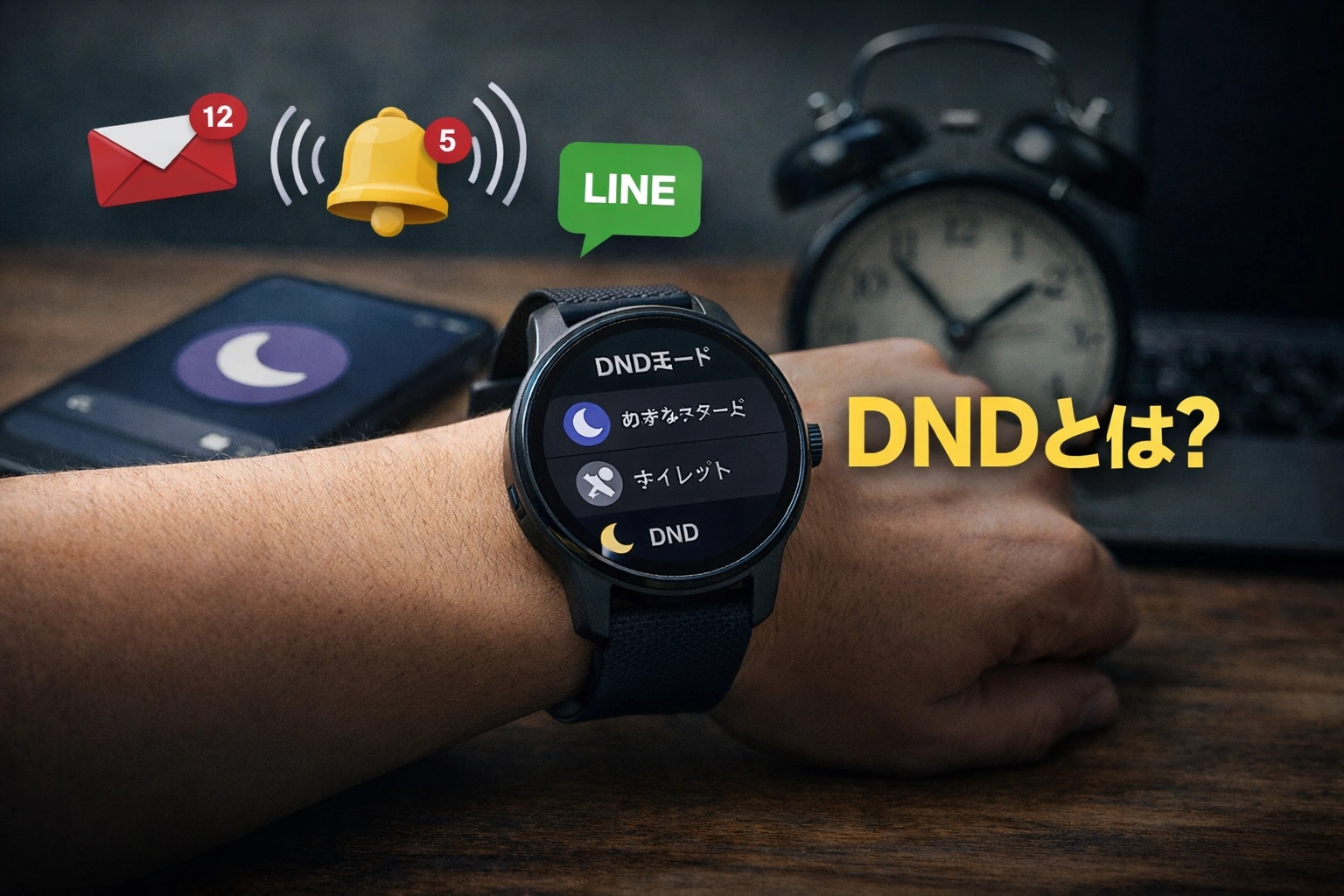
DNDは一言でいうと「割り込みを減らすモード」なんですが、実は機種やOSで止まる範囲が違います。ここではまず、DNDの考え方を共通言語にしてから、混同しやすいモードとの違いを整理していきます。
DNDで通知をミュートする範囲
スマートウォッチのDNDは、通知が来ること自体を止めるというより、あなたに気づかせる手段(音・振動・画面点灯)を抑える設計になっていることが多いです。だから「通知は溜まるけど、腕は静か」という状態が起きます。
私が設定の相談で一番最初に聞くのは、「音を止めたいのか」「振動も止めたいのか」「画面が光るのがイヤなのか」です。ここが決まると、DNDで足りるのか、睡眠系のモードが必要なのかが見えてきます。
DNDの基本は3つの割り込みチャネル
- 音(通知音・着信音)
- 振動(バイブ・ハプティクス)
- 視覚(画面点灯・ポップアップ・常時表示の振る舞い)
| やりたいこと | 効きやすい設定 | 注意点 |
|---|---|---|
| 会議中だけ静かに | DND(通知をミュート) | 例外設定で特定の相手は鳴ることあり |
| 睡眠を邪魔されたくない | おやすみモード/睡眠モード | 画面や常時表示も止まる場合が多い |
| 音は消したいが振動は欲しい | サイレント(消音)系 | DNDと別物のことが多い |
ちなみに、機種によっては「スマートDND」「電話と同期」みたいな項目があり、スマホ側の状態に引っ張られることがあります。静かにしたい範囲がスマホまで含むのか、ウォッチだけでいいのかは、あとでしっかり触れます。
サイレントモードとの違い
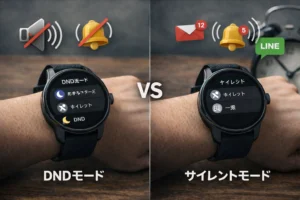
サイレントモードは「音だけ止める」寄り、DNDは「割り込み全体を減らす」寄り、というのが体感に近いです。ただし、呼び方がメーカーで違うのでややこしいんですよね。
Apple Watchだと、消音モード(音だけ)と、集中モードの中のおやすみモード(通知全体)で役割が分かれています。Wear OS系も「サイレントモード」と言いつつ、実質DNDとして働くことが多いです。
見分けのコツはシンプルで、振動まで止まるかどうかをまず確認すると迷いが減ります。音だけ止まって振動が残るなら、DNDではなく消音寄りの可能性が高いです。
もし「静かにしたはずなのに腕がブルブルする」なら、サイレントを入れただけでDNDが入っていない、もしくは例外設定が生きているケースが多いです。
おやすみモードと睡眠モード
おやすみモードや睡眠モードは、DNDよりも「夜の体験」に寄せて作られていることが多いです。通知を抑えるだけじゃなく、画面を暗くしたり、常時表示を止めたり、操作を制限したりして、睡眠の中断を減らす方向に寄ります。
私のおすすめは、睡眠中は「睡眠モード」、会議や作業は「DND」と使い分けること。理由は単純で、睡眠系モードは画面点灯までガッツリ抑えることが多く、夜中のチラ見癖を減らしやすいからです。
使い分けの目安
- 日中の集中:DND(通知をミュート)
- 夜の睡眠:おやすみモード/睡眠モード
- 映画館や暗所:シアター系(画面点灯を抑える)
Apple Watchのおやすみモード(集中モードの一部)をもう少し深く知りたい場合は、下の記事も参考になります。
DND中のアラームは鳴る?
多くのスマートウォッチでは、アラームはDNDの例外として扱われることが多いです。つまり、通知は黙らせても、目覚ましは鳴る(振動する)設計が基本です。
ただし、ここに落とし穴があって、睡眠モード側のカスタマイズでアラーム通知まで抑えてしまえる機種もあります。設定項目が「DND」ではなく「就寝中の通知」や「おやすみ時間」側にあることもあるので、寝坊が怖い人は必ず一度テストしておくのが安心です。
注意
アラームの扱いは機種・OS・アップデートで変わる場合があります。大事な予定がある日は、前夜にDNDや睡眠モードを入れた状態でアラームが動くか、短いテストで確認しておくのがおすすめです。
また、タイマーやリマインダーも「通知」扱いか「システムアラート」扱いかで挙動が変わります。あなたが使っているアプリ(純正か、サードパーティか)でも差が出るので、ここも体感で把握しておくと強いです。
DNDでバッテリーは改善?
バッテリーは、ざっくり言うと「画面が光る回数」「振動の回数」「音が鳴る回数」を減らすほど有利になりやすいです。なのでDNDは省電力に寄与しやすい傾向があります。ただ、効果は機種や使い方で変わるので、あくまで一般的な目安と思ってください。
私が実際に効くと感じるのは、通知の振動を減らすことと、夜の画面点灯を止めること。この2つは生活の満足度も上がりやすいです。
省電力を狙うなら「睡眠モード+通知整理」が一番ラクです。DND単体より、夜間の画面点灯と常時表示を抑える方が効きやすいケースが多いです。
ただし「通知が多すぎる」人は、DNDで一時的に止めるより、通知の元(アプリ別通知)を整理した方が、長期的にストレスが減ります。
スマートウォッチのDNDとは?設定と解除
ここからは実務パートです。DNDを入れたのに鳴る、解除できない、勝手に戻る。こういうトラブルは、例外設定と同期(ミラーリング)でだいたい説明がつきます。順番に潰していきましょう。
DND設定はクイックパネル
ほとんどのスマートウォッチは、画面上から下にスワイプするクイックパネル(クイック設定)にDND相当のトグルがあります。まずはここでオンオフできるようにしておくと、日常のストレスが減ります。
まずは「最短動線」を作る
私のおすすめは、クイックパネルの並び替えができる機種なら、DND・睡眠モード・機内モードあたりを上位に置くことです。会議前に一発、電車で一発、寝る前に一発。これができると、スマートウォッチの体験が一段上がります。
運用の小技
- 会議:DNDを1時間だけオン(時間指定できる機種は便利)
- 睡眠:睡眠モードをスケジュールで自動化
- 運動:通知は最小限、重要だけ通す
クイック設定の画面構成やカスタム例を知りたい人は、汎用的なスマートウォッチの画面操作の話として、下の記事も参考になります。
スマートウォッチnexmateの使い方完全ガイド:設定と通知
AmazonでDND対応のスマートウォッチの人気モデルを見る
DND解除できない時の確認
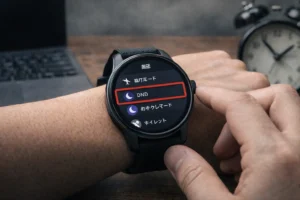
「解除したのに戻る」「勝手にオンになる」「数秒でオフに戻る」みたいな症状は、体感的にこの3つが多いです。
DNDが思い通りにならない原因トップ3
- スケジュールやスマートDNDが有効
- スマホと同期(ミラーリング)している
- アップデート後の一時的な不具合
チェック順は「いまオンのモード」から
DNDを切ったつもりでも、睡眠モードや集中モードが生きていると、見た目は似ていても挙動が違います。まずは現在オンになっているモードを特定して、そのモードの設定画面まで一段深く潜ってください。
対処の定石
私がまずやるのは、ウォッチのクイックパネルで切る→ウォッチの設定アプリ側でも切る→スマホ連携アプリ側のモード同期を見る、の順です。どこか一箇所で状態が固定されていると、戻される感じになります。
運転中など安全が絡む状況では、DNDの挙動に頼り切らない方が安心です。通知が視界に入らないよう、スマホ側の通知制限やカーナビモードなども併用してください。
例外設定で重要な人を許可
DNDなのに鳴る・振動する問題の多くは、故障ではなく例外設定です。重要な連絡先、同一発信者の再着信、アプリ別の許可、緊急アラートなどが「通す」設定になっていると、DNDでも割り込みが入ります。
例外は「便利」と「事故」の両面がある
家族からの電話だけ通したい、はめちゃくちゃ便利です。一方で、設定が積み上がると「なんで鳴った?」が起きます。私は例外を作るなら、本当に必要な連絡先だけに絞るのを推しています。
例外設定の整理ルール(おすすめ)
- 重要な人:最大2〜3人
- 再着信:オンにするなら時間条件を短めに
- アプリ例外:原則オフ、必要なものだけ許可
「DND中でも安全系アラートは鳴る」設計の機種もあります。これは基本的に良い方向の仕様ですが、気になるなら公式の説明を確認しておくと安心です。
スマホと同期するかを確認
ここが一番の落とし穴です。ウォッチだけ静かにしたいのに、スマホまで静かになって困る。逆に、スマホ側のDNDを入れたらウォッチも勝手に静かになる。どっちも同期が原因です。
同期が便利なパターン
会議や睡眠で、スマホもウォッチもまとめて静かにしたい人には、同期はめちゃくちゃ便利です。Apple Watchの集中モードはこの思想が強くて、デバイス間で同じ状態にしやすいです。
同期が邪魔なパターン
逆に、仕事用スマホは静かにしたいけど、プライベートは鳴ってほしい、みたいな運用だと同期が邪魔になります。Android系でも、メーカーや連携アプリの設定で同期の有無が変わることがあります。
注意
同期の項目名は、端末によって「ミラーリング」「デバイス間で共有」「電話と同期」などバラバラです。アップデートで名称や場所が変わることもあるので、正確な情報は公式サイトをご確認ください。
Pixel Watch周りの運用や、日常での通知整理の考え方は、私が実際の生活動線でまとめた記事もあります。
ピクセルウォッチ3でできること徹底解説!日常と健康管理を変える活用術
スマートウォッチのDNDとは総まとめ
最後に、スマートウォッチのDNDとは何かを、迷わない形でまとめます。DNDは「通知を止めるボタン」というより、例外設定や同期、スケジュールまで含めたモード設計の一部です。ここを押さえると、DNDなのに鳴る問題も、解除できない問題もだいぶ減ります。
今日から使える結論
- DNDは割り込み(音・振動・画面)を抑えるモード
- サイレントは音だけ、睡眠モードは夜向けの制御が入りやすい
- DNDなのに鳴るのは例外設定が原因のことが多い
- 勝手に戻るなら同期とスケジュールを疑う
免責とお願い
本記事は一般的な情報提供を目的としており、機種やOS、アップデート状況によって挙動が異なる場合があります。数値や効果はあくまで一般的な目安です。正確な情報は公式サイトをご確認ください。健康や安全、生活上の重要判断が絡む場合は、最終的な判断は専門家にご相談ください。
もしあなたが「ウォッチだけ静かにしたいのにスマホまで静かになる」か、「DNDなのに鳴る」のどちらで困っているかが分かれば、設定の当たりを付けるのは早いです。ここまで読んで、引っかかったポイントを一つずつ潰していきましょう。