※本ページはプロモーションが含まれています。
こんにちは。スマートウォッチ沼、運営者のtycです。
スマートウォッチでRunkeeperを使いたいとき、いちばん悩むのが「対応機種はどれ?」「どう連携する?」「スマホなしで走れる?」「同期されない・重複するのはなぜ?」あたりかなと思います。ここ、気になりますよね。
この記事では、Apple WatchでRunkeeperを直接使うパターン、GarminやFitbitのように記録を自動同期で取り込むパターン、Wear OSやGalaxy WatchでHealth Connect経由にするパターンを、あなたの環境に合わせて迷わず選べるように整理します。GPSや心拍、バッテリー、Apple Healthの自動インポート、二重記録の回避まで、つまずきやすいポイントを先回りで潰していきます。
記事のポイント
|
スマートウォッチでRunkeeperを使う方法
まず最初に押さえたいのは、スマートウォッチとRunkeeperの関係は「全部同じ」じゃないことです。大きく分けると、時計のRunkeeperで直接計測できるタイプ(主にApple Watch)と、時計で記録して別サービス経由でRunkeeperに取り込むタイプ(Garmin、Fitbit、Wear OSなど)があります。ここを取り違えると、設定もトラブル対応も迷子になります。
私のおすすめは、最初に「あなたがやりたいこと」を1つだけ決めることです。たとえば、(1)スマホなしで走ってRunkeeperに残したい、(2)スポーツウォッチで記録の質を上げつつRunkeeperに集約したい、(3)Androidの健康系アプリをまとめてRunkeeperに寄せたい。目的が決まると、選ぶ時計も連携ルートも一気に絞れますよ。
Runkeeper対応スマートウォッチ
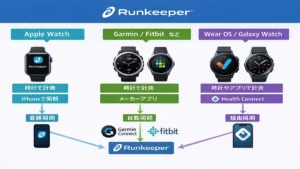
結論から言うと、Runkeeperの運用は対応機種そのものよりも「連携ルート」を先に決めるのが早いです。なぜかというと、同じ“スマートウォッチで走る”でも、Runkeeperが「時計で直接動く」か「別サービスから取り込む」かで、できること・できないこと・詰まりやすい地点がまるごと変わるからです。ここを先に理解しておくと、購入判断でもトラブル対応でも、ムダに遠回りしなくて済みます。
ざっくり3ルート
- Apple Watch:時計のRunkeeperで直接計測して完結
- Garmin/Fitbitなど:時計で記録 → メーカー側で同期 → Runkeeperに自動取り込み
- Wear OS/Galaxy Watch:時計や対応アプリで記録 → Health Connectに集約 → Runkeeperに取り込み
| ルート | 記録する場所 | Runkeeperに入る経路 | 強み | 詰まりやすい点 |
|---|---|---|---|---|
| Apple Watch | 時計内Runkeeper | 時計→iPhoneアプリ経由で同期 | 説明がシンプル、すぐ使える | 同期タイミング、単体時の機能制限 |
| Garmin系 | 時計(スポーツウォッチ) | メーカーアカウント連携で自動取り込み | 計測品質が高く運用が安定 | ファイル形式・メーカー側同期で止まる |
| Wear OS系 | 時計アプリ(例:Samsung Health等) | Health Connect→Runkeeper | Androidの健康データを集約しやすい | 権限・省電力・中継アプリの設定 |
あなたがやりたいのが「スマホなしで走る」なら、時計側でGPS計測できることが前提になります。ただし、スマホなし=全部の機能が使える、ではないので注意です。特にライブトラッキングや同期のタイミングは、機種と運用で差が出やすいです。たとえば“走り終わった瞬間にRunkeeperアプリへ反映される”と期待していると、Apple Watch単体運用では「あれ、出てこない…」となりがちです。
私が最初にやる「失敗しない」確認
- 記録元:Runkeeperで走るのか、時計標準(ワークアウト等)で走るのかを先に決める
- 経路:メーカー同期なのか、Apple Health/Health Connectなのかを1本に絞る
- 同期条件:スマホを開かないと同期しない、過去分は範囲がある、など制限を先に知っておく
仕様はアップデートで変わることがあります。正確な対応状況や制限は、最終的にRunkeeperの公式ヘルプとアプリ内表示も確認してください。公式に列挙されている対応ウェアラブルはこのページが一次情報です:(出典:Runkeeper Help Center「Supported Wearable Devices」)
Apple Watch単体で心拍計測
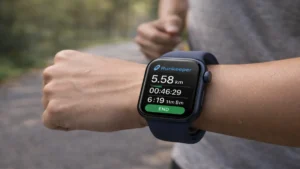
iPhoneユーザーで「時計だけでRunkeeperを回したい」なら、正直ここがいちばん説明コストが低いです。Apple Watch側でRunkeeperを起動して開始すれば、距離・ペース・時間・心拍などの表示はかなり素直にまとまります。しかも、スマホをポケットに入れずに走れるのは単純に気持ちいい。ここ、テンション上がるやつです。
ただし、Apple Watch単体は“何でもできる万能モード”ではなくて、単体で動くぶん、同期と機能にクセがあると思っておくと安心です。特に「走り終わったら即Runkeeperに反映」「Webでも全部見える」「ライブトラッキングも時計だけでOK」といった期待は、環境によって外れることがあります。期待値のズレが一番しんどいので、先に地雷を避けましょう。
単体運用でハマりやすいポイント
Apple Watch単体は便利だけど、制限もある
- 保存後、iPhoneでRunkeeperアプリを開くまで同期が進まないことがある
- スタンドアローンだと、機能(例:ライブトラッキング)が使えないことがある
- Web表示とアプリ表示で見え方が揃わないケースがある
私のおすすめ運用
単体で走る日は、記録元をRunkeeper一本に固定するのがいちばんラクです。Apple Watchのワークアウトや別アプリも同時に回すと、二重記録の原因になりがちです。特に「とりあえず全部ONにしておく」は、ログが増えるほど後で後悔しやすいです。
Apple Watch単体を安定させる“私の手順”
運用が荒れないためのチェックリスト
- 走る前にApple Watchのバッテリー残量を確認(GPS+心拍は消耗しやすい)
- Runkeeperで開始する日は、Apple Watch標準ワークアウトを同時に開始しない
- 走り終わったら、iPhone側でRunkeeperアプリを一度開いて同期させる
- Web表示が目的なら、アプリでの確認導線も用意しておく(見え方が揃わない場合がある)
Apple Watchのランニングアプリ比較を先に見ておきたいなら、スマートウォッチ沼内の以下も参考になります。
Apple Watchを買い替え検討中なら、Amazonの価格だけ軽く見ておくのもアリです。
ちなみに、心拍がうまく出ない・途切れるときは、汗や装着のゆるみが原因のこともあります。時計の裏側センサーが皮膚に密着しているか、バンドを少しだけ締めるだけで改善することもありますよ。健康に関わる不安(動悸や異常な心拍など)がある場合は、アプリの数字だけで判断せず、最終的な判断は専門家にご相談ください。
Garmin連携と自動同期
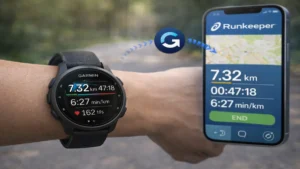
Garminは「記録は時計」「集計はRunkeeper」みたいな運用が作りやすいです。ランニング特化のスポーツウォッチだけあって、GPSの取り回しやバッテリー設計が安定していて、私も“走るときの相棒”として信頼しています。連携後は自動同期が基本になりますが、ここで重要なのが同期されるデータ形式です。これ、地味だけど本当に大事。ここを外すと「走ったのにRunkeeperに来ない」が発生しやすいです。
同期が来ないときの典型パターン
Garminの自動同期は、だいたいここで詰まる
- 古い機種や設定で、FIT以外(TCX/GPX)が基準になっている
- メーカー側アプリ(Garmin Connect)の同期が止まっていてRunkeeperまで届かない
- 同じアクティビティを別ルートでも取り込んで重複している
私の切り分け手順(最短)
私の切り分け手順はシンプルで、まずGarmin Connect側にアクティビティが入っているか、次にRunkeeper側に取り込みの遅延が起きていないか、最後に重複ルートがないかを見ます。焦って連携を解除・再連携すると、余計にややこしくなることもあるので、順番に見ていくのがコツです。特に“再連携”は最後の手段にした方がいいです。過去の同期が再走してログが増えたり、設定が初期化されたりで、余計に沼ります。
Garmin連携のコツ
同期の問題が起きたら、まず「時計→Garmin Connect」まで届いているかを確認するのが最優先です。ここで止まっていると、Runkeeper側をいじっても直りません。
ファイル形式と対処の整理(パッと見用)
| 状況 | 起きやすい原因 | まずやること | 次にやること |
|---|---|---|---|
| Runkeeperに自動同期されない | FIT条件に合っていない/メーカー側で止まっている | Garmin Connectで最新アクティビティが見えるか | 原本ファイル形式を確認し、必要ならエクスポートで切り分け |
| 同期が遅い | 通信不安定/バックグラウンド制限 | スマホの通信状態を改善 | アプリを一度開いて手動で同期を促す |
| 重複する | メーカー連携とヘルスハブ連携の二重 | 取り込み経路を1本に絞る | どのルートがログを作っているか見直す |
あと、GarminはRunkeeper以外にもStravaなど複数サービスに投げられるので、“投げ先が多いほど重複の元”になります。Runkeeperをメインにするなら、まずRunkeeperに確実に入るルートを一本化してから、余裕が出たら拡張するのがいいかなと思います。
繰り返しですが、仕様や連携条件はアップデートで変わることがあります。正確な情報は公式サイトも確認してくださいね。
Fitbit連携でデータ取り込み
Fitbitは「健康データの見やすさ」と「日常の心拍・睡眠の継続性」が強みで、Runkeeperに運動ログを集めたい人とも相性がいいです。ここでのポイントは、Fitbit側で記録した運動をRunkeeperへ取り込むイメージに寄せること。つまり、Runkeeperで“直接”測るというより、Fitbitで日常も運動も拾って、それをRunkeeperのログとして整える感覚です。
ここ、地味に重要なんですが、Fitbitは「勝手に全部が完璧に同期される」タイプではありません。どこまで入ってくるか、何が入ってこないかを把握しておくとストレスが減ります。逆に、把握せずに始めると「心拍が出ない」「この活動が見えない」みたいにモヤモヤしがち。モヤモヤ、しんどいですよね。
Fitbit運用で気をつけたいこと
期待しすぎるとズレるポイント
- 同期は一方向になりやすく、Runkeeperの機能がFitbitへ全部返るわけではない
- 受動的な検知(自動判定の活動)は同期されないことがある
「入ってくるもの/入りにくいもの」整理
| 項目 | Runkeeperに反映されやすい | 注意点 |
|---|---|---|
| 屋外ラン(GPSあり) | ◯ | ルート・距離・ペースは反映されやすい |
| 心拍 | ◯(ケースあり) | 運動種別や記録の仕方で見え方が変わることがある |
| 自動検知の活動 | △ | SmartTrackなどは同期されないことがある |
| 屋内(GPSなし) | △ | 距離換算や表示の扱いが変わることがある |
じゃあどうするかというと、私は「Fitbitで日常、Runkeeperでランの管理」という分け方が好きです。日常の健康ログはFitbitアプリで眺めて、ランニングの積み上げや振り返りはRunkeeperで見る。この分業にすると、どっちにも期待しすぎず、気持ちよく続けやすいです。
Fitbit×Runkeeperを安定させるコツ
- まずは“GPSありの屋外ラン”だけ同期対象にして様子を見る
- Runkeeper側の取り込みが重複しそうなら、Apple Health/Health Connectとの併用を避ける
- 同期が遅い日は、Fitbitアプリ側の同期が終わっているかを先に確認する
ちなみに、心拍数は体調・環境・センサー装着で簡単にブレます。数字に引っ張られすぎず、違和感があるときは無理せず休むのが一番です。体調や医療に関わる不安がある場合は、最終的な判断は専門家にご相談ください。
Wear OSとGalaxy Watch対応
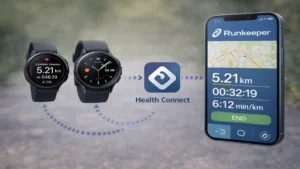
Wear OSやGalaxy Watchは、「時計にRunkeeperを入れて使う」よりも、Health Connect経由でRunkeeperに集約するのが現実的です。ここは検索で混乱しやすいので、最初に言い切っておきます。特に「Runkeeperアプリを時計に入れたい」発想のまま探すと、情報が古かったり、実際の運用とズレていたりして沼りやすいです。ここ、気になりますよね。
頭の中の変換
Wear OSで走る=Runkeeperで走る、ではなく、Wear OSで走る=対応アプリで記録してRunkeeperに取り込む、が基本です。
Galaxy Watchの場合も同様で、Samsung HealthやGoogle Fitなど、Health Connectに書き込めるアプリを中継にして、Runkeeperに取り込む設計になります。ここでのキモは、「時計が記録する」→「中継アプリがHealth Connectへ書く」→「RunkeeperがHealth Connectから読む」の3段階になっていること。どこか1つでも権限や設定が欠けると、運動は記録できているのにRunkeeperだけ空、みたいな状況になります。
Wear OS/Galaxy Watch運用でありがちな詰まり
ここが噛み合わないと、だいたい同期しません
- Health Connectでアプリ権限(読み取り/書き込み)が足りない
- 中継アプリ側がHealth Connectへの共有設定をしていない
- Androidの省電力でバックグラウンド同期が止められている
- 複数の記録アプリを併用して、どれが正なのか分からなくなる
私のおすすめ:中継アプリは1つに絞る
私は、最初は中継アプリを1つに絞るのを強くおすすめします。たとえばSamsung Healthで回すなら、まずSamsung Health→Health Connect→Runkeeperの一本道にする。Google Fitも同時に入れると「同じ運動が別アプリからも書き込まれる」みたいな混線が起きやすいです。混線すると、重複だけじゃなく“どれが正しいログ?”が分からなくなってメンタルが削れます。
なお、OSやアプリの仕様は更新で変わることがあります。正確な情報は公式サイトやアプリ内の最新表示も確認してくださいね。
スマートウォッチでRunkeeper同期を安定化
次は「つながってるはずなのに反映されない」「同じランが2本になる」みたいな、実務で一番困るところを潰していきます。ここは断言すると危ない領域でもあるので、最終的には公式ヘルプの最新仕様やアプリ内の権限表示を見ながら調整してください。体調や医療に関わる内容(心拍の異常など)が絡む場合は、最終的な判断は専門家に相談するのが安心です。
私のスタンスは「再現性が高い順番で切り分ける」です。同期がうまくいかない原因って、気合いで設定をいじり倒すほど沼るんですよ。なので、手順はできるだけ“作業順”として固定して、あなたが同じ手順をなぞれば原因が浮かぶようにしていきます。
Health Connect連携の手順
Wear OSやGalaxy Watchで安定させるなら、Health Connectの権限設計を理解すると一気にラクになります。私の考え方は「Runkeeperを終点にする」「中継アプリを一つに絞る」「権限を読み取り・書き込みで確認する」の3つです。これ、地味だけど最強です。逆に言うと、ここを理解せずに“とりあえず接続した”だけだと、同期が飛んだ時に何も手がかりが残りません。
私がやる最短チェック
これだけ見ればだいたい直る
- Health ConnectでRunkeeperに必要な権限が付与されている
- 記録元アプリ(例:Samsung Health/Google Fit)がHealth Connectに書き込める設定になっている
- 端末の省電力・バックグラウンド制限で同期が止められていない
私のおすすめ手順(迷ったらこの順)
- 記録元アプリを決める:Samsung HealthかGoogle Fitなど、まず1つだけにする
- Health Connectの権限を整える:記録元アプリが書き込みOK、Runkeeperが読み取りOKになっているか確認
- Runkeeper側で接続を有効化:Apps and DevicesからHealth Connectを接続する
- テストで短い運動を1回だけ記録:いきなり本番ランをやらない(切り分けが難しくなる)
- 反映しなければ省電力設定を疑う:バックグラウンド制限は本当に強敵
テストは短く1回だけ
同期の検証は「10分の散歩」くらいで十分です。最初から90分走ると、反映されない時のダメージが大きいし、切り分けもしんどいです。
Health Connectまわりの考え方(権限やデータ統合の雰囲気)を先に掴みたいなら、スマートウォッチ沼内の以下も役に立つはずです。
最後に大事なこと。Health Connectは便利ですが、アプリ更新で挙動が変わることがあります。正確な情報は公式サイトやアプリ内の最新表示も確認してくださいね。
Apple Health自動インポート
iPhone側はApple Health(ヘルスケア)を経由することで、Runkeeperにデータを取り込める場面があります。ここで意識したいのは、自動インポートは便利だけど、重複の原因にもなるということです。Apple Watchのワークアウト、別のランニングアプリ、ジムアプリなど、Apple Healthに入ってくる入口は意外と多いので、勝手にログが増えて「え、今日走ってないのに増えてる」みたいなことが起きやすいです。
私がよく見るのは「Runkeeperでも計測したのに、Apple Health経由でも同じ運動が入ってきた」パターンです。自動インポートは“便利な反面、勝手に拾う”ので、使い方を決めないと沼ります。ここ、気になりますよね。
Apple Healthを使うときのルール
- Runkeeperで計測する日と、他アプリで計測する日を混ぜない
- 同じ種目を同時に複数アプリで回さない
- 取り込み範囲(過去分の反映)には制限があることが多い
私のおすすめ設定(迷ったらこれ)
最初は“控えめ”が正解
- 自動インポートは必要なときだけON(最初から常時ONにしない)
- Runkeeperをメインにするなら、計測はRunkeeper、他アプリの計測は一旦やめる
- Apple Healthは「集約ハブ」になりやすいので、入口を増やしすぎない
Apple Watchのワークアウト設定(オートポーズや止め忘れ防止)も、結果的にログの乱れを減らせます。必要ならこのへんもどうぞ。
自動インポートは、使いどころを間違えなければ味方です。逆に、重複が起きたら「記録元を一本化できてない」サインでもあるので、そこでルートを見直すとスッキリしますよ。正確な情報は公式サイトをご確認ください。
同期されないときの対処
同期されない原因は、ほぼ「どこで止まっているか」が分かれば解決に近づきます。私はいつも、記録元 → 中継 → Runkeeperの順に確認します。ここで“中継”というのは、GarminならGarmin Connect、Wear OSならHealth Connect、iPhoneならApple Healthなど、Runkeeperの手前にいる仕組みのことです。同期トラブルの9割は、ここを飛ばしてRunkeeperだけをいじってしまうことから始まります。
切り分けの順番
まずはここから
- 記録元:時計やアプリにアクティビティは保存されている?
- 中継:メーカーアプリやHealth Connect/Apple Healthに届いている?
- Runkeeper:取り込み設定が有効で、権限が付いている?
よくある落とし穴
Apple Watch単体だと「iPhoneでアプリを開いていない」、Androidだと「省電力でバックグラウンド通信が止められている」、Garminだと「データ形式やメーカー側同期が止まっている」。この3つが“ありがち三兄弟”です。ここで焦って設定をいじり倒すより、順番どおりに“止まってる地点”を特定した方が、結局早いです。
私の“復旧ルーチン”
同期が遅い日は、まずこれ
- スマホの通信が安定している場所でRunkeeperを開く
- 中継アプリ(Garmin ConnectやSamsung Healthなど)も一度開く
- 権限が外れていないか(OS更新後は外れることがある)を確認
なお、バッテリー消費やGPSの挙動は端末差・環境差が大きいです。数値はあくまで一般的な目安として捉えて、最終的には公式の案内とあなたの端末設定で確認してください。特にAndroidの省電力はメーカー差が強くて、同じ手順でも端末によって効き方が違います。
二重記録・重複の防止
二重記録は、たいてい「記録元が複数になっている」か、「ヘルスハブ経由の自動取り込みが別ルートで走っている」かのどちらかです。私は記録元は1つに統一を原則にしています。ここを徹底するだけで、Runkeeper運用のストレスはかなり減ります。逆に言うと、二重記録が起きている時点で、あなたの環境は“ルートが二本以上ある”可能性が高いです。
私がやっている重複対策
- 走るときはRunkeeperか時計標準のどちらか一方だけで開始する
- Apple Health/Health Connectの自動インポートは、必要なときだけ有効にする
- メーカー連携とヘルスハブ連携を同時に使わない(混ざると重複しやすい)
焦って全部オンにすると、ログがぐちゃぐちゃになりがち
便利そうに見える設定ほど、ルートが二重化していることがあります。目的(Runkeeperに集約したいのか、時計側に残したいのか)を先に決めるのが安全です。
重複の“原因別”クイック診断
| 症状 | 原因の可能性 | まずやること | 根本対策 |
|---|---|---|---|
| 同じ日時のランが2本 | 同時に2つのアプリで計測 | その日の記録元を確認 | 計測は1アプリに固定 |
| Runkeeper計測+別ログが増える | Apple Health/Health Connectの自動取り込み | 自動インポート設定を確認 | 取り込み経路を1本にする |
| メーカー連携のログと被る | メーカー連携+ヘルスハブ連携が併用 | どちらが流入元か確認 | どちらか片方を無効化 |
重複は見た目以上に厄介で、統計が崩れてモチベにも響きます。逆に、ルートさえ整えばRunkeeperはかなり気持ちよく使えるので、ここは早めに整備するのがおすすめです。正確な情報は公式サイトをご確認ください。
スマートウォッチでRunkeeper総まとめ
スマートウォッチでRunkeeperを気持ちよく使うコツは、結局のところ「連携ルートを決める」「記録元を一本化する」「権限と省電力を整える」の3つです。Apple Watchで完結したいなら時計のRunkeeperを軸に、GarminやFitbitならメーカー同期を軸に、Wear OSやGalaxy WatchならHealth Connectを軸にすると迷いにくいです。ここまで読んでくれたあなたなら、もう“沼りポイント”はだいぶ避けられるはず。
最後に、私がいちばん伝えたいのはこれです。設定を盛りすぎない。便利そうだからといって連携を増やすほど、同期の経路が増えて、未同期や重複の原因が増えます。最初は一本道にして、安定してから拡張する。これが一番強いです。
迷ったらこの結論
- 時計だけでRunkeeper完結を最短でやりたい:Apple Watch
- 計測品質と安定を優先してRunkeeperへ集約:Garmin(スポーツウォッチ系)
- Androidで集約したい:Wear OS+Health Connect前提(中継を理解して一本化)
ただ、RunkeeperやOSの仕様はアップデートで変わることがあります。正確な情報は公式サイトをご確認ください。心拍や体調に関する不安がある場合は、最終的な判断は専門家にご相談ください。
あなたの環境(iPhone/Android、Apple Watch/Garmin/Wear OS)に合わせて、まずはルートを一つに絞って試してみてください。そこまでできれば、スマートウォッチのRunkeeper運用はかなり安定しますよ。