※本ページはプロモーションが含まれています。
こんにちは。スマートウォッチ沼、運営者のtycです。
ドコモスマートウォッチ01評判で検索しているあなた、たぶん「スマートウォッチ01口コミって実際どう?」「スマートウォッチ01不具合は多い?」「スマートウォッチ01血圧は測れる?」「スマートウォッチ01防水はどこまで?」「Bluetooth接続できないって本当?」「通知来ないって困る?」「ヘルスケア反映されないって聞くけど…」「TechWearとdヘルスケア連携は何ができる?」「スマートウォッチ01と02違いは?」「スマートウォッチ01価格やバッテリーもちってどう?」あたりが気になってるはずです。ここ、気になりますよね。
結論から言うと、これは“入門機としてハマる人にはハマる”けど、期待値の置き方を間違えると後悔しやすいタイプ。この記事では、あなたが買う前にモヤモヤを潰せるように、評判の中身と、つまずきやすいポイントの対策までまとめていきます。
記事のポイント
|
ドコモスマートウォッチ01の評判の実態
まずは「評判って結局どうなの?」を、できるだけ具体的に整理します。ここで期待値を整えておくと、買った後のガッカリがかなり減ります。
スマートウォッチ01口コミ傾向
私の感覚だと、スマートウォッチ01口コミは「最低限で満足できる人」と「思ってたのと違う…ってなる人」で評価が割れやすいです。特にAmazonの評価は平均2.7/5(50件)で、星1〜2が約47%と低評価の比率が高め。いわゆる“刺さる人には刺さる”分布なんですよね。
このタイプの分布って、製品が悪いというより「買う前の想像」が人によって違いすぎると起きがちです。スマートウォッチ01は価格が安い分、上位機みたいな“万能感”を期待すると、どうしてもズレます。逆に、時計+通知+生活ログをサクッと試したい人だと「これで十分じゃん」となることが多い。
口コミの内容を粒度で見ると、満足側は「大画面で見やすい」「軽くて付けっぱなしでも気にならない」「設定が思ったより簡単」「歩数や睡眠をたまに見る用途なら十分」という“生活の中で軽く使う”文脈が多いです。逆に不満側は「連携できるデータが少ない」「Bluetoothが頻繁に切れる」「通知が来たり来なかったり」「アプリの導線が不親切」「サポートにつながりにくい」といった“体験品質”に集中しやすい。
満足しやすい人は、歩数・心拍・睡眠みたいな生活ログをざっくり見たい層。大画面で文字が見やすいのも効きます。
不満が出やすい人は、血圧測定を期待したり、iPhoneヘルスケア/Android Health Connectへ広範なデータを安定同期したい層。
なので、評判を読むときは「点数」だけでなく、不満が同じ論点で繰り返されているかを見てください。ここが強い製品ほど、対策や割り切りで満足度が上がります。
tyc的な読み解き方
私があなたにおすすめしたい見方はシンプルで、次の2つです。
- あなたの目的に合う口コミ(用途が似てる人)だけを拾う
- 不満の原因が「仕様」か「設定」か「初期不良」かを切り分ける
例えば「血圧が測れない」は仕様なので、対策は“買わない/用途を変える”しかありません。一方「通知が来ない」「接続が切れる」は設定や運用で改善する余地が大きい。この違いを分けて読むと、評判に振り回されにくくなりますよ。
スマートウォッチ01価格とコスパ
価格はドコモの公式価格で税込6,980円。スマートウォッチとしてはかなり入門向けで、初めて「通知」「健康ログ」「簡単な運動記録」を試すには手を出しやすいです。ここ、気になりますよね。安いと「それなり?」って不安になるし、逆に「安いなら買っとく?」って雑に決めちゃいがち。
ただ、コスパの判断は「できること」だけじゃなく「できないこと」を把握してからが大事。特に連携データの範囲や、接続の手間を“安さで許容できるか”が分かれ目になります。たとえば、通知が安定して届いて、歩数・睡眠をざっくり見られれば満足な人にはコスパ良い。一方で「毎日ガッツリ運動して、健康アプリに多項目を同期して、記録を積み上げたい」だと“安いけど面倒”になりやすいです。
公式の位置づけも“初めてのスマートウォッチ”寄りで、2機種(01/02)を同時に出して「見やすさ」「装着感」で選べるようにしているのが分かりやすいですね。価格と発売日の一次情報はドコモの発表資料が根拠として強いので、気になるならここを一度見ておくと安心です。
(出典:NTTドコモ『ドコモ、6,980円のスマートウォッチ2機種を7月7日に発売』)
購入時は、公式価格を基準にしつつ、ECのポイント還元やセット販売込みの実質価格を見て比べるのが合理的ですよ。
Amazonでのドコモスマートウォッチ01現在の価格はこちら
コスパの「落とし穴」も先に言っておきます
この価格帯って、スマートバンド(細長い画面で軽量&電池長持ち)と真正面で競合します。スマートウォッチ01はスピーカーやマイクがあるタイプなので“できること”は増える一方、接続や通知の挙動が複雑になりがち。つまり、コスパは「機能の多さ」よりも、あなたが使う機能だけが快適に回るかで決まります。
私のおすすめは、買う前に「使う機能トップ3」を決めること。例:①時刻と通知、②歩数、③睡眠。これがちゃんと動けば、6,980円で“試せた価値”はかなり大きいです。
スマートウォッチ01血圧は不可
ここはハッキリ言います。スマートウォッチ01は血圧測定はできません。レビューでも「血中酸素や心拍があるなら血圧も…と思った」「思い込みだった」という後悔が目立ちます。で、これが一番やっかいなのは、不具合じゃないから直せないところ。あなたが血圧を測りたい目的なら、この時点で別ルートを選ぶほうが幸せです。
じゃあ、なぜ誤解が起きるか。たぶん「健康管理」という言葉が広すぎるのと、検索導線で“血圧”ってワードに引っ張られるからなんですよね。スマートウォッチ01は心拍・睡眠・歩数・血中酸素など“体調の目安”を出す系の機能はうたわれますが、血圧は別物。仕組み的にも、血圧はセンサーの条件が厳しかったり、推定で表示すると誤差が大きくなりやすいので、簡単に「測れます」と言いにくい領域です。
注意:健康機能はあくまで一般的な目安で、医療目的(診断・治療・予防)には使えません。体調の不安があるなら、正確な情報は公式サイトをご確認ください。必要に応じて最終的な判断は専門家にご相談ください。
血圧が目的なら、選び方を切り替えよう
血圧の記録を取りたいなら、王道は家庭用の上腕式血圧計です。スマートウォッチで完結させたい気持ちは分かるけど、健康に関わるほど「ラク」より「正確さ」が大事になりがち。なので、スマートウォッチ01を選ぶなら、血圧は切り離して考えるのが安全です。
一方で「血圧は別にいらないけど、運動のきっかけが欲しい」「睡眠の傾向を知りたい」なら、スマートウォッチ01は合う可能性があります。ここを割り切れるかどうかが、評判の分かれ目なんですよ。
血圧を目的に探しているなら、最初から対応機種や血圧計に寄せたほうが早いです。ここを誤ると、どれだけ他が良くても満足しにくいので。
スマートウォッチ01防水はIP68
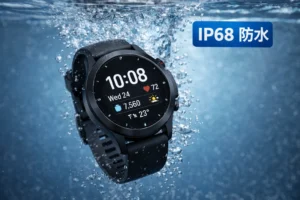
スマートウォッチ01はIP68の防塵防水。日常の手洗い・汗・雨くらいなら安心感はあります。で、ここもよく聞かれるんですが「じゃあお風呂OK?プールOK?」って話になりますよね。
結論としては、防水は“万能”じゃないのがスマートウォッチの難しいところ。IP68は「粉塵が入らない」+「一定条件の水没に耐える」目安で、生活防水としては強め。ただし、入浴・サウナ・温泉・海水・強い水流は、故障リスクが上がりやすいです。理由は単純で、熱・石けん・塩分・圧力が絡むと、防水の前提条件が崩れやすいから。
防水は消耗要素です。パッキンや内部のシールは経年劣化するので、「濡らしてOK」ではなく「濡れても耐える設計」くらいに捉えるのが安全ですよ。
tyc的「安心ライン」と「避けたいライン」
安心ライン(基本):手洗い、雨、汗、軽い水はね、濡れた手での操作(ただし拭いてから)
避けたいライン:入浴、サウナ、温泉、海水浴、ダイビング、強いシャワー直当て
あと地味に重要なのが、濡れた状態でのタッチ操作。水滴が指の代わりに反応して、誤操作が起きやすいです。「勝手に画面が動く」「反応が悪い」みたいな口コミは、故障じゃなく濡れ・汚れ・乾燥が原因のことも多い。使い方で回避できるので、ここは覚えておくと得です。
防水を長持ちさせるコツ
- 濡れたら早めに柔らかい布で拭く
- 石けん・洗剤・日焼け止めが付いたら水で軽く流して拭く
- 充電端子(マグネット部)周辺は水分ゼロで充電する
このへんを守るだけでも、トラブル率は下がりやすいですよ。
スマートウォッチ01と02違い
01/02は“2機種同時投入”で、コンセプトはかなり分かりやすいです。01は大画面で見やすさ重視、02は小型で装着感重視。迷うなら、基本は見やすさ優先なら01、腕が細め・軽さ優先なら02です。
ここ、気になりますよね。「機能差あるの?」「どっちが上位?」って思いがちなんですが、軸はかなり“着け心地と視認性”。スマートウォッチ01は1.83インチで文字が見やすい分、通知や時刻確認がラク。高齢の家族用途でも「見える」は正義です。逆に、睡眠計測を重視する人は小型のほうが邪魔にならなくて相性がいいこともあります。
| 項目 | スマートウォッチ01 | スマートウォッチ02 |
|---|---|---|
| 画面サイズ | 1.83インチ | 1.45インチ |
| 方向性 | 視認性重視 | 装着感重視 |
| 向く人 | 文字を大きく見たい | 小さめが好き |
tycの選び方(迷ったらこれ)
- 通知や時刻を“サッと見たい”なら01(大画面が効く)
- 寝る時も付けたい・軽さ優先なら02(邪魔になりにくい)
- 親や家族に渡すなら、基本は01(見やすさで詰まりにくい)
なお、できることの“骨格”は近いので、評判の論点(連携範囲・接続・通知)はどちらにも起きうる前提で考えるのが現実的です。つまり、どっちを選んでも「期待値調整」と「設定のコツ」は重要になります。
ドコモスマートウォッチ01の評判と不具合対策
次は「買った後に詰みがちなポイント」を、実際の不満が集まりやすい順に潰していきます。ここを押さえるだけで、体感の満足度が変わります。
スマートウォッチ01不具合例
不具合として出やすいのは、大きく分けるとこの4つです。
- 接続系:Bluetoothが切れる/つながらない/つながっている表示でも実通信しない
- 通知系:通知が来ない/LINEが出たり出なかったり/設定が分かりにくい
- 操作系:タッチの誤反応や反応低下(濡れ・汚れ・乾燥が絡む)
- 期待値:血圧の誤解、ヘルス連携データが少ない
個体不良の可能性がゼロとは言えないけど、体感としては設定・権限・省電力の罠で起きる“運用トラブル”がかなり多い印象です。
スマートウォッチ01は、スマホとアプリが体験の中心です。ここが分かっていないと「時計くらい単体で動くでしょ?」ってつまずきます。実際、ペアリングやアプリがうまくいってないと、通知・同期・天気など、便利な機能ほど動きません。だからこそ、不具合っぽく見えたら、まず“仕組み”を理解しておくのが近道なんですよ。
「不具合っぽい」を3タイプに分ける
タイプA:仕様(血圧、連携データの範囲など)
タイプB:設定/運用(権限、省電力、通知設定、Bluetoothの競合など)
タイプC:個体/環境(初期不良、端末相性、OSバージョンの癖など)
タイプAは割り切る、タイプBは手順で直す、タイプCはサポートや交換も視野、という整理で動くとメンタルが楽です。特にタイプBは、やることが決まってるので、落ち着いて順番に潰せば改善することが多いです。
あと地味に多いのが「タッチが変」「勝手に画面が動く」。これ、汗や水滴、保護フィルムの相性、乾燥肌で反応が鈍るなど、生活環境で起きます。故障と決めつけず、画面を拭く・指を少し湿らせる・手袋を外す、みたいな基本で改善することもありますよ。
Bluetooth接続できない対策
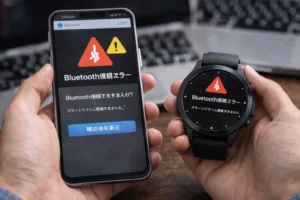
Bluetooth接続できないときは、闇雲にいじるより、チェック順を固定したほうが早いです。私なら次の流れで切り分けます。ここ、気になりますよね。接続が切れると「買って失敗したかも…」ってなりがちだけど、焦らなくて大丈夫です。
まずは超基本の確認
- スマホのBluetoothがオン、機内モードがオフ
- 他のBluetooth機器(イヤホン等)に自動接続して干渉してないか
- スマホとウォッチの距離を近づける(できれば30cm〜)
次に“復旧率が高い”手順
おすすめ順:Bluetoothのオンオフ → スマホ再起動 → ウォッチ再起動 → 再ペアリング
これ、面倒に見えるけど、Bluetooth周りって一回こじれると「つながってる表示なのに実は通信してない」みたいな状態になりがちです。再起動は雑に見えて、実は一番効くことが多いです。
Androidは省電力が鬼門
Androidは省電力設定でアプリが裏で止まると、接続が勝手に切れたり、再接続しなくなります。TechWearを「電池最適化の対象外」にする、バックグラウンド制限を外す、通知・Bluetooth・位置情報の権限を見直す、ここまでやると安定しやすいです。
接続が切れやすい人が見落としがちなポイント
- スマホ側で「Bluetoothスキャン」系の設定がオフになっている
- アプリの権限が途中で取り消されている(OSアップデート後にありがち)
- スマホの空き容量が少なく、バックグラウンドが落ちやすい
- 複数端末(タブレット等)と同時にペアリングして混線している
「自分は何も変えてないのに急に切れる」は、OS更新や省電力の自動最適化が原因のことが多いです。ここを疑うだけで、ムダに初期化しなくて済みます。
もう少し一般的な「接続できないときのチェック」を深掘りしたいなら、当サイトの解説も参考になります。
注意:アプリの再インストールは改善することもありますが、機種や状況によっては計測データが消える場合があります。作業前に「消えて困るデータがあるか」を必ず確認してください。
「音がウォッチから出る」問題もBluetoothの一部
スマートウォッチ01はスピーカーやマイクがあるタイプなので、スマホ側が「ワイヤレススピーカー」っぽく認識して、動画や音楽の音がウォッチから出ることがあります。故障じゃなく挙動なので、音声出力先をスマホに戻せばOK。ただ、初見だとビックリするので、ここも“仕様として知っておく”のがストレス減ります。
通知来ない設定チェック
通知来ない問題は「設定が1個でも欠けると全部ダメ」になりがち。なので“通知の通り道”を上流から順に確認します。ここ、気になりますよね。通知が来ないと、スマートウォッチの価値が半分くらい消えた気持ちになりますし。
通知が届くまでの通り道
- スマホ側:アプリ通知が許可されているか
- OS側:通知アクセス(通知の読み取り権限)がオンか
- アプリ側:TechWear内で対象アプリ(LINE等)がオンか
- 接続:Bluetoothが切れていないか
コツ:一度すべての通知をオンにして様子を見るより、まずは「電話」「LINE」だけに絞って安定させると、原因が追いやすいです。
まずは“最小構成”で成功体験を作る
私がよくやるのは、最初に「電話」と「LINE」だけで通すこと。通知対象アプリを増やすのは、これが安定してからです。最初から全部オンにすると、通知が多すぎて電池が減るし、どこで詰まってるか分からなくなる。だから、まずは小さく成功させるのが勝ち筋です。
Androidで特に見落としがちな落とし穴
- 通知へのアクセス許可がオフ(アプリ一覧の権限に隠れてることが多い)
- 省電力でTechWearがスリープ扱いになり、通知が遅延/欠落する
- 自動起動が許可されていない(メーカー独自設定に注意)
「通知が来たり来なかったり」って症状は、権限不足より省電力のほうが多い印象です。特に寝てる間や画面オフ中に落ちるなら、疑う優先度は高め。
iPhoneは権限より“通知の種類”が分かれ目
iPhoneは比較的安定しやすいけど、通知の種類(プレビュー、ロック画面、バナーなど)や集中モード/おやすみモードの影響を受けます。あなたが「夜だけ来ない」と感じてるなら、集中モードを一度疑ってみてください。
そして地味に大事なのがバッテリー残量。残量が少ないと通知の挙動が不安定に見えることもあります。ここは「不具合かも?」と感じたら、いったん充電してから再確認すると判断がブレません。
通知の切り分けは、「スマホに通知が来ているか」→「TechWearが受け取れているか」→「ウォッチに出せているか」を順番に見ると迷子になりにくいです。
ヘルスケア反映されない原因
ヘルスケア反映されない系の悩みは、だいたい次のどれかです。
- 連携の“対象データ”がそもそも少ない
- 権限(ヘルスケア/Health Connect)が許可されていない
- アプリがバックグラウンドで止まって同期できていない
ここ、かなり引っかかる人が多いポイントです。なぜなら、スマートウォッチって「勝手に全部同期してくれるでしょ?」という期待があるから。だけどスマートウォッチ01は、連携の手順と範囲を理解してないと「反映されない=壊れてる?」に見えがちです。
まず知っておきたい“反映されない”の正体
多くの場合、反映されないのは故障ではなく、次のどれかです。
1)仕様として連携しない項目がある
2)連携はするけどタイムラグがある(リアルタイムではない)
3)権限や省電力で同期が止まっている
特にこの機種は、連携できるデータの範囲を過大期待するとしんどいです。健康ログを全部まとめたいなら、最初からエコシステムが強い機種のほうがストレスが少ないかなと思います。
同期の切り分けは「ウォッチ側では計測できているか」「TechWear側に入っているか」「ヘルスケア/Health Connectに渡っているか」を順番に見るのがコツです。
よくある“詰まりポイント”チェックリスト
- ヘルスケア/Health Connect側で、TechWearのデータ読み書きが許可されているか
- TechWear側で同期設定がオンになっているか
- スマホの省電力でTechWearが停止していないか
- Bluetoothが不安定で、そもそもデータが転送できていないか
ここまで見てもダメなら、いったん「今日の分だけでも同期させる」発想で、スマホとウォッチを近づけた状態でアプリを起動し、数分待つのが有効なことがあります。同期って、裏で勝手にやってくれるときもあれば、アプリ起動がトリガーになるときもあるんですよ。
「歩数や健康データが反映されない」の考え方は、別機種の記事ですがトラブル切り分けの筋が近いので参考になります。
注意:健康データの扱いは個人差があります。表示される数値は一般的に目安で、体調判断の根拠にしないでください。正確な情報は公式サイトをご確認ください。不調が続く場合は最終的な判断は専門家にご相談ください。
TechWearとdヘルスケア連携
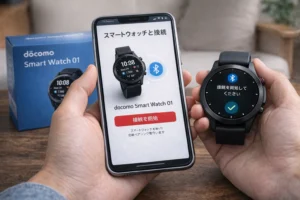
TechWearとdヘルスケア連携は、「ドコモ製だから全部つながるはず」と思うとギャップが出やすいところ。ポイントは、連携のために必要なアプリ・権限が複数あることと、連携できるデータが限定的になりやすいことです。ここ、気になりますよね。せっかくドコモで買うなら、dヘルスケアで一元管理したいって思うのは自然です。
私が案内するときの“失敗しない前提”
前提:スマホ+TechWearが中核。同期は常に安定とは限らないので、まずは歩数・睡眠など「使う項目」を絞るのが現実的です。
連携って、言葉だけ見ると「全部入る」印象があるけど、実際は“入る項目”と“入らない項目”が出ます。スマートウォッチ01は特に、発売時点で歩数・睡眠から始まる設計なので、あなたが期待している項目(心拍、消費カロリー、運動ログなど)が最初から全部そろう前提で考えると、ズレが生まれやすいです。
iPhone/Androidで意識すること
- iPhone:ヘルスケア側の読み書き権限を確認
- Android:Health Connect側の連携設定と権限、そして省電力の解除
連携を安定させる「やり方」のコツ
- 最初の1週間は、同期項目を欲張らずに「歩数+睡眠」中心で回す
- 毎日同じ時間にアプリを一度開いて同期させる(習慣化すると安定しやすい)
- 通知と同じく、省電力でアプリが止まらないように設定する
あと、通知や連携が整ったら、最後にやるべきなのが“運用の最適化”。全部オンにすると電池が減りやすいので、あなたの生活に必要な通知だけ残すのが正解です。
入門機ほど「やりたいこと全部」を詰め込むと失敗しやすいです。逆に言うと、やることを絞れば満足しやすい。ここがスマートウォッチ01の扱い方かなと思います。
ドコモスマートウォッチ01の評判のまとめ
ドコモスマートウォッチ01評判を一言でまとめると、初めての1台として「ざっくり生活ログ+通知」を試すならアリ、でも血圧や広範なヘルス連携を期待するとミスマッチ、です。ここまで読んだあなたなら、たぶん「自分はどっち側かな?」の輪郭が見えてきたはず。
向いてる人
- スマートウォッチをまず安く試したい
- 歩数・心拍・睡眠をざっくり把握したい
- 大画面で見やすいほうが安心
向かないかもな人
- 血圧測定が必須
- ヘルスケア/Health Connectへ多項目を安定同期したい
- 接続や権限設定に手間をかけたくない
買って後悔しないための最終チェック
あなたに質問です。次のうち、YESが多いほど相性が良いですよ。
- 通知は電話とLINEが来れば十分
- 健康ログは“傾向”が分かればOK
- 設定をちょっと触るのは苦じゃない
- 大画面で見やすいほうがいい
最終的には「あなたがスマートウォッチに何を求めるか」で満足度が決まります。購入前に仕様や連携範囲を確認して、期待値を現実に合わせるのが一番の後悔防止ですよ。
正確な情報は公式サイトをご確認ください。健康や体調に関わる判断が必要な場合は、最終的な判断は専門家にご相談ください。