※本ページはプロモーションが含まれています。
こんにちは。スマートウォッチ沼、運営者のtycです。
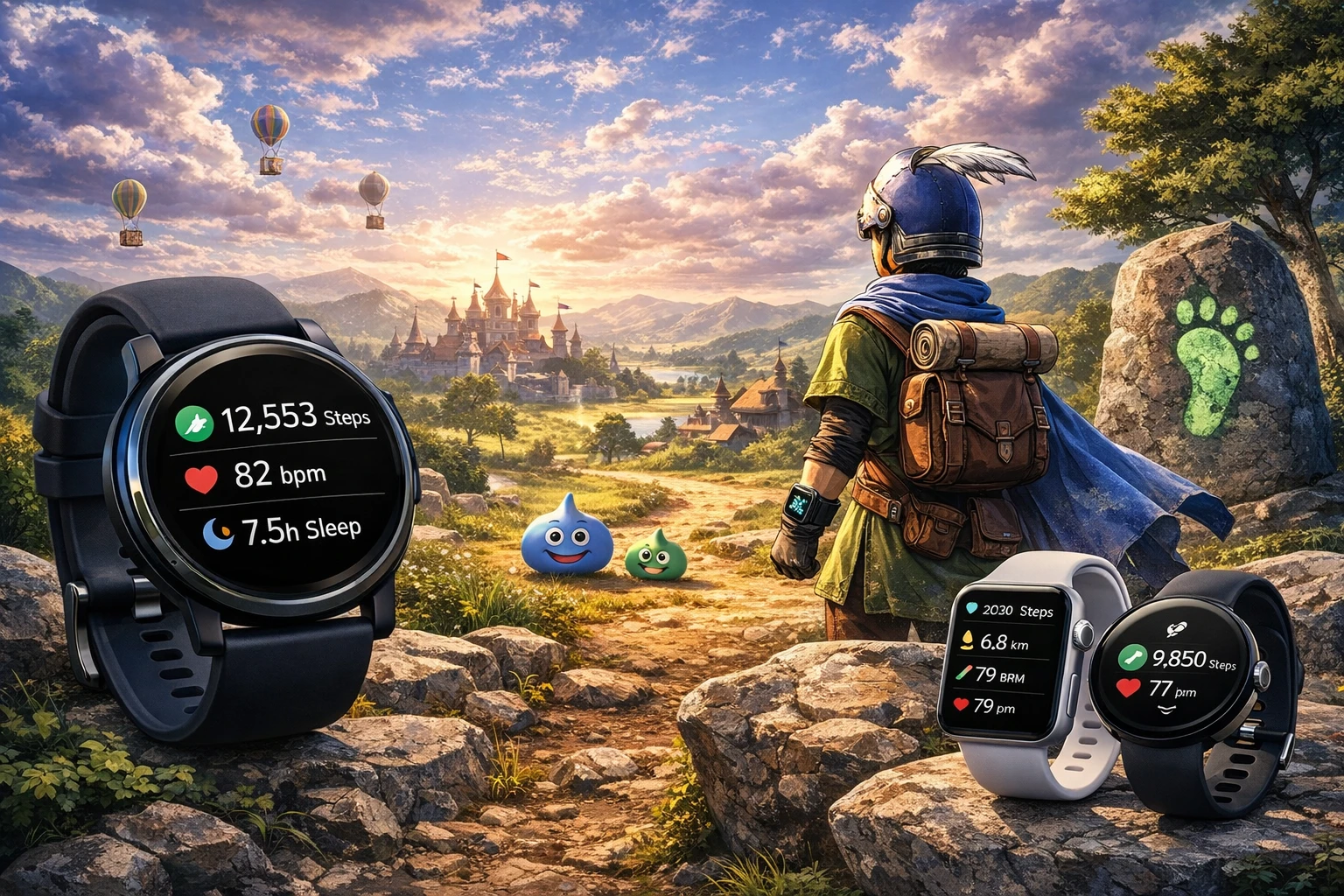
ドラクエウォークのスマートウォッチ連携って、結局なにができて、なにができないの?ここ、気になりますよね。Apple Watchの歩数が反映されないとか、Pixel Watchの歩数はどう同期するのか、ヘルスコネクトが見つからない、Google Fitの設定がややこしい……このへんでつまずく人が多い印象です。
この記事では、ドラクエウォーク側が見ているのは時計そのものじゃなくて、スマホ側の健康データ(iPhoneならヘルスケア、AndroidならヘルスコネクトとGoogle Fit)だよ、という前提から、Galaxy Watchの注意点、いつでも歩数カウントが反映しない時の切り分け、ゆうべはおたのしみでしたねの睡眠まわり、心拍数連携の見方まで、あなたが迷いにくい順番でまとめます。
記事のポイント
|
ドラクエウォークのスマートウォッチ連携全体像
まずは誤解をほどきます。スマートウォッチとドラクエウォークが“直接つながる”というより、スマホ側の健康データ基盤をドラクエウォークが読み取る、という構造で考えると一気に整理できます。
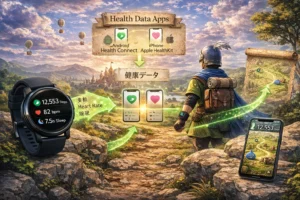
まず最初に覚えておくとラクな図式
| OS | データの集まる場所 | ドラクエウォークが見る入口 | つまずきやすいポイント |
|---|---|---|---|
| iPhone | ヘルスケア(HealthKit) | ヘルスケアの権限(読み取り中心) | データソース/権限のON/OFF |
| Android | ヘルスコネクト | ヘルスコネクト権限+同期経路 | Google Fit由来の歩数条件 |
ドラクエウォークスマートウォッチ連携できること
まず「できること」を期待値ごとに分けよう
スマートウォッチ連携で期待されがちなのは、歩数・心拍・睡眠の3つです。体感としても、この3つが揃うと「ゲームが日常の生活ログに寄ってくる」感じになります。特に歩数は分かりやすいですよね。通勤や買い物で歩いたぶんが“プレイの足し”になるので、ゲームが生活に溶け込みやすいです。
ただ、ここでいきなり大事な話をします。ドラクエウォークのスマートウォッチ連携は、ウォッチが「対応している/していない」で一刀両断できるタイプじゃないです。あなたの時計が測ったデータが、スマホの健康データ(iPhoneならヘルスケア、Androidならヘルスコネクト)に入り、さらにドラクエウォークがそれを読める状態かどうか。ここで成立・不成立が決まることが多いんですよ。
結論:スマートウォッチで記録したログが、スマホの健康データ(iPhoneのヘルスケア / Androidのヘルスコネクト)に入り、ドラクエウォークがそれを参照できる状態なら成立しやすいです。
できることの「実務」:あなたが知りたいのはここ
じゃあ実際に何が起きるかというと、ざっくりこんなイメージです。
- 歩数:ウォッチやスマホが記録した歩数が、ゲーム内の歩数カウントや歩行系の要素に反映される可能性がある
- 心拍:ウォッチが計測してスマホの健康データに入った心拍が、ライフログ的な表示や記録に活用される可能性がある
- 睡眠:睡眠ログが健康データに入り、ゲームの睡眠系機能(ゆうべはおたのしみでしたね系)に関わってくる可能性がある
ここで大事なのは、歩数・心拍・睡眠は「同じ条件で全部いける」とは限らないってことです。検索でも「睡眠は入るのに歩数だけ入らない」みたいな話が出やすいのは、まさに条件の違いが原因になりやすいから。特にAndroidは、歩数だけ条件がきつい(後で詳しく話します)ので、ここは先に心構えしておくとストレスが減ります。
できないこと:ここを誤解すると沼ります
一方で、できないこともはっきりさせておくと、余計な期待が減って気持ちがラクです。
- スマートウォッチ単体でドラクエウォークを操作する(移動・戦闘・スポット操作など)
- アプリを閉じたまま、ウォークモードで戦闘やスポット接触が進む
- 時計の歩数が即時に常に100%一致して反映される
特に2つ目。ここ、気になりますよね。ウォークモード=放置で全部進むみたいな期待で調べる人も多いんですが、スマートウォッチ連携とウォークモードは別物として考えたほうが安全です。位置情報ゲームなので、最終的にスマホ側の設定(位置情報、アプリ権限、バックグラウンド制限、バッテリー最適化)の影響が大きいです。
仕様や画面導線はアップデートで変わることがあります。最終的な判断は公式サイトや公式お知らせをご確認ください。
ヘルスコネクトドラクエウォーク歩数
Androidの歩数は「入口=ヘルスコネクト」で考える
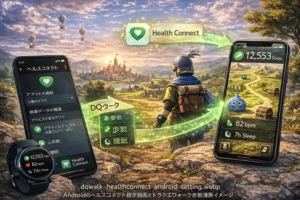
Androidで一番ハマりやすいのがここです。ドラクエウォークが見る入口は、基本的にヘルスコネクト側の権限です。なので「時計の歩数は取れてるのにゲームに入らない」は、たいていヘルスコネクトへの到達か権限で止まっています。ここ、めちゃくちゃ多いです。
Android 14以降は、ヘルスコネクトが設定の中に統合されているので、まずそこを開けるかが第一関門。アプリ一覧に「ヘルスコネクト」が見当たらないって声、ほんとに多いんですよ。Googleの案内でも、Android 14以降は設定からアクセスする導線が示されています。
(出典:Google Android ヘルプ「Get started with Health Connect」)
ヘルスコネクトで見るべきポイント
ヘルスコネクトを開けたら、次は「ドラクエウォークが何を読める状態になっているか」を見ます。やることはシンプルで、ヘルスコネクト側でドラクエウォークに対して歩数/距離などの読み取り権限が許可されているかを確認します。Androidは機種やメーカーUIで文言が微妙に違うんですが、基本は「アプリの権限」っぽい項目に集約されています。
私の切り分け順:時計(計測できてる?)→ メーカー/中継アプリ(スマホに届いてる?)→ ヘルスコネクト(権限ある?)→ ドラクエウォーク(いつでも歩数カウントON?)
「歩数が入らない」の典型パターンと考え方
歩数が入らない時って、実は原因がだいたいパターン化できます。あなたもどれかに当てはまるかもです。
- パターンA:ヘルスコネクトが見つからない(Android 14以降の統合で迷子)
- パターンB:ヘルスコネクトはあるけど、ドラクエウォークに権限が付いてない
- パターンC:権限は付いてるのに、そもそもヘルスコネクト側に歩数が入ってない
- パターンD:ヘルスコネクトに歩数はあるのに、ドラクエウォークが期待通り拾わない(データの“出どころ”問題)
この中で一番やっかいなのがDです。Dは「Google Fit由来の歩数」という条件と絡んでくることが多いので、次のセクションでガッツリ解説します。
省電力・バックグラウンド制限も忘れがち
Androidは“賢く”節電します。つまり、勝手に同期を止めることがあります。特に、メーカーの中継アプリ(Samsung Health、Zepp、Garmin Connect、Fitbitなど)やGoogle Fitがバックグラウンドで止まると、ヘルスコネクトにデータが流れなくなって「昨日までは行けたのに今日はゼロ」みたいなことが起きます。
この場合は、端末のバッテリー最適化や省電力設定を見直して、必要なアプリが止められていないかを確認します。ここ、地味だけど効きますよ。
この考え方は、別サービスの連携でも通用します。うちのサイトでも「記録元 → 中継 → 取り込み先」の順で確認するのが一番早いよ、という話を書いています。
Google Fitドラクエウォーク連携の注意
歩数だけ別ゲー:Google Fit由来の条件がある
ここはAndroid勢にとって最重要です。ドラクエウォーク側は、ただヘルスコネクトに歩数があればOK……ではなく、Google Fitからヘルスコネクトへ取り込んだ歩数のみ有効という条件が入ります。つまり「ヘルスコネクトに歩数がある」だけでは不十分なことがある、ってことです。
注意:メーカーアプリ(例:Samsung Health、Zepp、Garmin Connect、Fitbitなど)がヘルスコネクトに書き込めても、歩数がGoogle Fit由来になっていないと反映されないケースがあります。
なぜこうなる?ざっくり理解でOK
仕組みを難しく言うと沼るので、超ざっくりでいきます。Android側の健康データ連携は、Google Fitやヘルスコネクト、メーカーアプリが絡み合っていて、同じ「歩数」に見えても経路が複数あります。ドラクエウォークが“参照してよい歩数”として扱う入口が限定されていると、他の入口から入った歩数がカウントされないことが起きます。
だから「睡眠や心拍は入ったのに、歩数だけゼロ」みたいな現象が起きやすい。これ、本人が悪いというより、経路が複雑で誤解しやすいんですよね。あなたが悪いわけじゃないです。
私が推奨する「安全な経路」の作り方
対策はシンプルで、Google Fit側で「Fitとヘルスコネクトを同期する」を有効にし、ヘルスコネクトへのアクセス許可を通すこと。ここをまず押さえます。そのうえで、メーカーアプリの歩数がGoogle Fitに入る構成(連携設定)になっているかを確認します。
- Google Fitのヘルスコネクト同期をON
- ヘルスコネクトでドラクエウォークに歩数/距離の読み取り許可
- Google Fit側に歩数が入る状態を作る(メーカーアプリ側の連携設定もチェック)
ここまで揃えると、歩数が“経路条件”で弾かれる可能性を下げられます。逆に言うと、メーカーアプリがヘルスコネクトへ直接書き込めていても、Google Fitへ歩数が入ってないと詰まることがあります。
それでも合わないとき:数字の差は「よくある」
あと、気になるのが「数字が一致しない」問題。これは、歩数の取得タイミングやデータ統合の都合で差が出ることがあります。たとえば、同じ時間帯に複数ソースが歩数を書き込むと、重複や優先度が絡んで、ドラクエウォーク側のカウントが少なめに見えたりすることもあります。
歩数の一致は“完璧”を目指すほどしんどくなりがちです。まずは「0じゃない」「日単位で大きくズレない」を目安にして、必要ならデータソースを整理するのが現実的かなと思います。
数値の差は端末・アプリ・同期タイミングで変わります。あくまで一般的な目安として捉え、最終的な仕様は公式情報をご確認ください。
Apple Watch歩数が反映されない
iPhoneはシンプル:ヘルスケア(HealthKit)に入ってるか
iPhone側は、Androidより構造がわかりやすいです。Apple Watchで記録した歩数や心拍、睡眠は、基本的にiPhoneのヘルスケア(HealthKit)へ入ります。ドラクエウォーク側が見ているのもそこです。だから、Apple Watchで歩数が取れてるのに反映しないなら「ヘルスケアに入ってる?」と「ドラクエウォークに権限ある?」の2段階で見るのが早いです。
まず見る場所:iPhoneのヘルスケアで「データアクセスとデバイス(アプリのアクセス権)」を確認し、ドラクエウォークに必要な読み取り権限が付いているかチェック
よくある原因:権限の“項目別”が盲点
Appleのヘルスケア権限は、ざっくり「全部OK」に見えても、項目ごと(歩数・心拍・睡眠など)にオン/オフが分かれていることがあります。なので「歩数だけダメ」「睡眠だけダメ」みたいな偏りは、権限不足かデータソース(どのアプリ/デバイスが書き込んだか)の優先度が原因になりがちです。
私がやるのは、まずヘルスケアで歩数の詳細を開いて「データソース」を見ること。ここにApple Watchが出ていないなら、そもそもヘルスケアへの書き込みが入っていない可能性があります。次に、ドラクエウォークのアクセス権で歩数の読み取りがオンになっているかを確認。この順番が一番迷いません。
“時計の設定”じゃなくて“中継”が止まってることもある
あと地味に多いのが、時計側は取れてるのに、iPhone側のヘルスケアに入っていないパターン。これはApple Watchの設定というより、ヘルスケアに書き込む側のアプリ(Watch/フィットネス/睡眠アプリなど)で止まっていることがあります。たとえば睡眠は、サードパーティの睡眠アプリがヘルスケアへの書き込み許可を持っていない、とかですね。
もし「何を直してもダメ」なら、いったん再起動(iPhoneとApple Watch両方)→権限を一度オフ→オン→ヘルスケアに新規データが入るか確認、の流れが効くことがあります。スマートウォッチ系は、こういう“いったんリセット”で復活すること、けっこうありますよ。
Apple Watchをこれから用意する人は、定番どころだと Apple Watch SE あたりがコスパ良いです。
ヘルスケアの権限や項目名はiOSアップデートで変わることがあります。最終的な設定手順は公式案内もあわせて確認してください。
Pixel Watch歩数の同期手順
Pixel WatchはFitbit中心、でも歩数はGoogle Fit条件が絡む
Pixel Watchは、健康ログの中心がFitbitアプリになることが多いです。なので「Pixel Watch → Fitbit →(ヘルスコネクト)→ ドラクエウォーク」というイメージを持つ人が多いんですが、さっきの話の通り、歩数だけはGoogle Fit由来が条件に絡むことがあります。ここ、気になりますよね。睡眠や心拍は入ったのに、歩数だけ入らない…が起きやすいのもこの構造が原因です。
私が安定させるときの手順(再現性重視)
私がPixel Watchで安定させたい時は、次の順で整えます。ポイントは「ヘルスコネクトに権限を出す」だけじゃなく、「Google Fit由来の歩数として入る経路」を作ることです。
- ヘルスコネクトでドラクエウォークに歩数/距離の読み取り権限を付与
- Google Fitでヘルスコネクト同期をONにして、Fit由来歩数が入る経路を確保
- ドラクエウォーク側でいつでも歩数カウントをON
「Fitbitは同期できるのに?」の落とし穴
Fitbitアプリ自体はヘルスコネクト連携ができるので、睡眠や心拍がヘルスコネクトに入ることがあります。ここまでは良い。でも、ドラクエウォーク側の歩数条件が厳しい場合、Fitbit由来の歩数が弾かれる可能性がある。すると「睡眠と心拍はOK、歩数はダメ」になりがちです。
このとき、あなたがやるべきは「歩数がGoogle Fitに入っているか」を確認すること。Google Fitに歩数が入らないなら、そもそもGoogle Fit→ヘルスコネクトへ取り込まれる歩数が存在しないので、ドラクエウォークに入るわけがないです。ここまで切り分けできると、原因がスッと見えるようになります。
同期が不安定なときに効く小技
それでも不安定なら、次の小技が効くことがあります。
- Fitbit/Google Fit/ヘルスコネクト/ドラクエウォークの権限を一度見直す
- 省電力対象からFitbitやGoogle Fitを外す(端末のバッテリー最適化)
- いつでも歩数カウントをOFF→ONして、反映トリガーを作る
- 端末を再起動して同期が回り始めるか確認
Pixel Watch自体の魅力(睡眠・心拍の解析の強さや、Pixelスマホとの一体感)については、うちの別記事でも触れています。
Pixel WatchとiPhone/Androidの相性まとめ
Pixel Watchの設定画面や同期導線は、Fitbitアプリ側のアップデートで変わることがあります。うまく行かない時は、公式ヘルプも合わせて確認してください。
ドラクエウォークのスマートウォッチ連携設定と対処
ここからは「じゃあ具体的にどう直す?」のパートです。時計の種類よりも、スマホ側の権限・同期経路・省電力の3点セットを押さえると再現性が上がります。
Galaxy Watch連携の注意点
Samsung Healthが中心=歩数が弾かれやすい構造になりがち
Galaxy WatchはSamsung Healthが中心になりやすいので、データが「Samsung Health → ヘルスコネクト」までは行けても、歩数だけがドラクエウォークに入らないことがあります。理由はもうおなじみで、歩数はGoogle Fit由来でないとダメという条件に引っかかる可能性があるから。
ここ、めちゃくちゃ勘違いが起きやすいです。「ヘルスコネクトに歩数が見えてるのに、なんで?」ってなるんですよね。あなたの気持ち、わかります。だけど、ドラクエウォークが採用する歩数の入口が限定されているなら、Samsung Health由来の歩数がそのまま採用されない可能性がある、ということです。
やること:ヘルスコネクトでドラクエウォークの歩数/距離の読み取り許可 → Google Fitとヘルスコネクト同期 → それでもダメなら「歩数がGoogle Fitに入る構成」へ寄せる
私のおすすめ:まずは「Google Fitに歩数が入るか」を見よう
Galaxy Watch周りでいちばん効率がいいのは、Google Fitに歩数が入っているかを確認することです。入っていないなら、その時点で「Google Fit由来の歩数」条件を満たせない可能性が高いです。
もし「どう頑張ってもGoogle Fitに歩数が入らない」なら、歩数目的での完全連携は割り切るのも手です。その代わり、睡眠や心拍が目的なら成立しやすい場合もあるので、目的を分けるとメンタルが平和になります。
買うならどれ?の話(軽く)
Galaxy Watchを買うなら、通知や通話、健康管理のバランスが良いので私は好きです。興味がある人は Galaxy Watch も候補にどうぞ(Amazonアソシエイトリンク:後で差し替え用)。
Galaxy端末/One UIのバージョンで、権限や省電力の場所が変わることがあります。最終的な設定は端末の公式案内も確認してください。
いつでも歩数カウント反映しない
まず「0」か「少ない」かで対処が変わる
設定は合ってるはずなのに反映しない、という時は、まず落ち着いて「どこまで届いてるか」を確認します。私は次の順で見ます。ここ、気になりますよね。ちなみに“反映しない”って言っても、完全に0なのか、入ってるけど少ないのかで原因が変わります。
- 完全に0:権限・同期経路・省電力で止まっている可能性が高い
- 少ない/ズレる:データソースの優先度、取得タイミング、重複排除で差が出ている可能性が高い
チェックリスト(上から順に)
- ヘルスコネクトでドラクエウォークに歩数/距離の読み取り権限が付いている
- Google Fitでヘルスコネクト同期がONになっている
- Google Fitに歩数が入っている(ゼロなら入口が違う)
- ドラクエウォークのいつでも歩数カウントを一度OFF→ON
- 端末の省電力でGoogle Fit/ヘルスコネクト/メーカーアプリが止められていない
省電力がラスボス:同期が止められると全部崩れる
特にAndroidは、省電力やバックグラウンド制限で同期が止まることが多いです。連携が不安定な人ほど「必要なアプリを省電力対象から外す」だけで改善することがあります。体感として、ここを直したら急に安定した、ってケースはかなりあります。
見直す対象はだいたい次のどれかです。
- Google Fit
- ヘルスコネクト(端末によっては設定内の権限管理)
- メーカーアプリ(Samsung Health、Fitbit、Zepp、Garmin Connectなど)
- ドラクエウォーク本体
端末によって「バッテリー最適化」「バックグラウンド制限」「自動起動管理」みたいに名前が違いますが、要するに「裏で動けるようにしてあげる」ってことです。ゲームだけじゃなく、同期アプリも対象にするのがコツです。
ズレが気になる場合:データソースを整理する
歩数が少なく見える・一致しない場合、取得タイミングやデータソースの優先順で差が出ることがあります。たとえば、スマホ本体が歩数を取っていて、ウォッチも歩数を取っていて、さらに別アプリも書き込んでいると、ヘルス基盤側で統合される過程でズレが出ることがあります。
私のおすすめは、データソースを減らすこと。具体的には「歩数はこのデバイス/アプリに寄せる」と決めて、余計な書き込みをオフにする。これだけでズレが減ることがあります。
歩数が少なく見える・一致しない場合、取得タイミングやデータソースの優先順で差が出ることがあります。数値はあくまで一般的な目安として捉えてください。
ゆうべはおたのしみでしたねスマートウォッチ
睡眠は「歩数よりラク」になりやすい理由
睡眠まわりは、歩数より気楽に成功しやすい印象です。理由は、歩数みたいに「Google Fit由来のみ」みたいな縛りに当たりにくいことが多いから。とはいえ、睡眠も結局はスマホの健康データに入っているかが本丸です。
睡眠の同期でありがちな誤解は、「ウォッチで測れた=ゲームに入る」だと思い込んじゃうこと。ここ、気になりますよね。でも実際は、睡眠を測ったアプリがスマホの健康データに書き込めていないと、ドラクエウォーク側は拾いようがないです。
睡眠が入らないときの確認ポイント
睡眠がうまく入らない時は、次の2点を見ます。
- 睡眠データを記録しているアプリが、ヘルスケア/ヘルスコネクトへの書き込みを許可しているか
- ドラクエウォーク側が睡眠データを読める権限になっているか
iPhoneなら、睡眠アプリ(またはApple純正の睡眠)がヘルスケアに書き込んでいるかを確認。Androidなら、Fitbitやメーカーアプリの睡眠がヘルスコネクトに入っているかを確認。これが基本です。
うまくいってる人がやってる「小さな習慣」
睡眠の同期が不安定な人ほど、次の“当たり前だけど大事”が抜けてることがあります。
- ウォッチとスマホのBluetooth接続が不安定(朝に同期が走らない)
- 睡眠アプリが省電力で止められている(夜間に同期できない)
- 睡眠計測の設定がアプリ側でオフ(睡眠自体が記録されていない)
なので、私なら「朝起きたら一回、睡眠アプリを開いて同期を走らせる」って行動をします。これだけで記録漏れが減ることがあります。毎日やる必要はないですが、調子が悪いときにやると切り分けが楽です。
睡眠の精度を重視するなら、Pixel Watch系(Fitbit解析)やApple Watchが強いです。睡眠スコアや睡眠段階の表示は、生活改善にもつながりやすいですよ。
睡眠や体調に関するデータは個人差が大きいです。表示される値はあくまで目安として受け取り、体調に不安がある場合は医療の専門家に相談してください。
ドラクエウォーク心拍数連携の見方
心拍は「見られる入口」を先に確認するのがコツ
心拍数は「見られるようになったら嬉しい」枠ですが、ここも基本は同じで、心拍がヘルスケア/ヘルスコネクトへ入っていることが前提です。時計が心拍を測れていても、スマホ側へ同期されていないとゲーム側は見ようがありません。ここ、意外と落とし穴です。
私がよくやるのは、いったんヘルスケア/ヘルスコネクト側で「今日の心拍が記録されているか」を確認してから、ドラクエウォーク側の反映を見に行くこと。ここを逆にすると、原因がぼやけます。あなたも一回この順番で見てみてください。かなりラクになります。
心拍が入らない時の原因トップ3
- 原因1:そもそもウォッチが心拍を継続計測していない(省電力設定や計測モード)
- 原因2:心拍を記録しているアプリが、ヘルスケア/ヘルスコネクトへ書き込み許可を持っていない
- 原因3:ドラクエウォークが心拍データを読める権限になっていない
原因1はウォッチ側の設定問題。原因2と3はスマホ側の権限問題です。どっちが原因か分からない時は、まずヘルスケア/ヘルスコネクトに心拍が入ってるかを見る。入ってないなら原因1か2、入ってるのにゲームに出ないなら原因3寄り、という切り分けができます。
プライバシーの話:最小権限で運用しよう
心拍数や睡眠などのヘルスデータはプライバシー性が高い情報です。便利だから全部オンにしがちなんですが、私は必要なものだけ許可が基本だと思っています。あなたも「歩数だけ使いたい」なら、まず歩数だけ許可、でいいです。あとから必要になったら足せばOK。
心拍数や睡眠などのヘルスデータはプライバシー性が高い情報です。許可は最小限にし、不要ならいつでもOFFにできることを前提に運用してください。迷ったら公式のプライバシー説明も確認するのがおすすめです。
ドラクエウォークのスマートウォッチ連携まとめ
結論:時計より「経路」を見た人が勝つ
最後に、私の結論をギュッとまとめます。ドラクエウォークのスマートウォッチ連携は、時計の対応可否よりも、スマホ側の健康データの経路で決まります。ここ、今日の一番大事なところです。
一番大事:Androidはヘルスコネクト+Google Fitの同期が鍵、iPhoneはヘルスケアの権限とデータソースが鍵
困ったらこれだけ:最短の切り分け手順
そして、反映しない時は「時計 → 中継アプリ → ヘルス基盤 → ドラクエウォーク」の順で、どこで止まっているかを切り分ける。これが最短ルートです。
- 時計は本当に歩数/睡眠/心拍を記録できている?
- 中継アプリ(Fitbitやメーカーアプリ)は同期できている?
- ヘルス基盤(ヘルスケア/ヘルスコネクト)にデータが入っている?
- ドラクエウォークの権限と設定(いつでも歩数カウント)は整ってる?
これを上から確認するだけで、原因がだいたい見えます。逆に、いきなりアプリを入れ直したり、時計を疑ったりすると遠回りになりやすいです。あなたの時間がもったいないので、ぜひこの順番でやってみてください。
最後に:自己判断のラインを引こう
仕様や要件は今後も変わる可能性があります。正確な情報は公式サイトをご確認ください。設定や健康データの扱いに不安がある場合は、各OSやメーカーのサポート、必要に応じて専門家への相談も検討してください。