※本ページはプロモーションが含まれています。
こんにちは。スマートウォッチ沼、運営者のtycです。
ワークマンのスマートウォッチ評判で検索しているあなた、多分いま「安いけど本当に使える?」「売ってないって聞くけど、どこで売ってる?」「口コミは悪いの?」みたいな不安が渋滞してますよね。
このページでは、店頭で話題になりがちな2,900円前後の低価格モデル(T-SPORTS系)を前提に、在庫と入荷の実態、メリットとデメリット、使い方と初期設定、ペアリングできない・通知が来ないときの対処、バッテリーや防水IP67の注意点まで、あなたが迷わず判断できる形にまとめます。
記事のポイント
|
ワークマンのスマートウォッチ評判の実態
まずは「そもそも何が話題のモデルなのか」と「評判が割れるポイント」を整理します。ここが曖昧なままだと、口コミを読んでも答えが出にくいんですよね。
売ってないと言われる理由
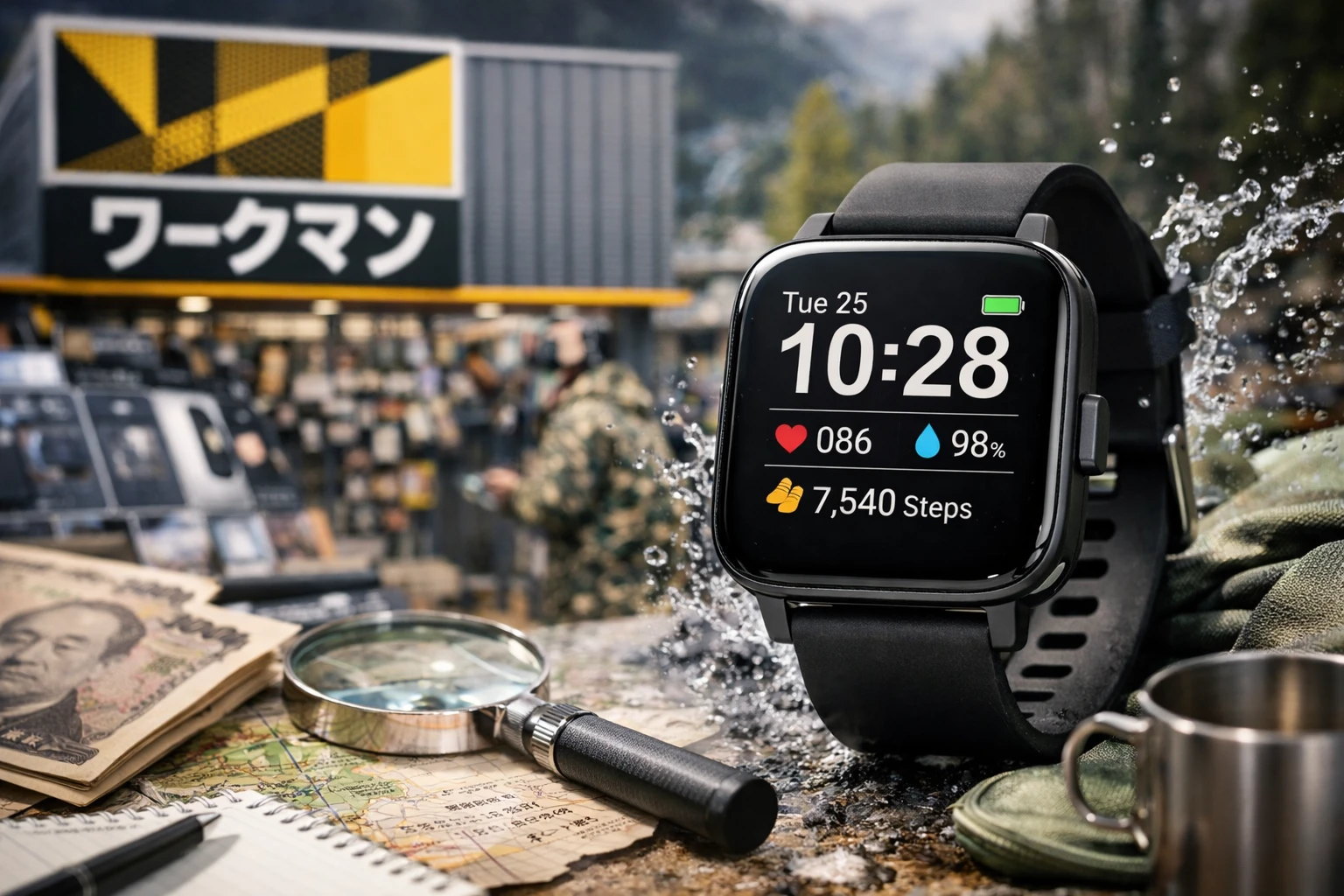
ワークマンのスマートウォッチが「売ってない」と言われやすいのは、結論から言うと、全国の全店舗でいつでも置いてある“定番棚”のような売り方じゃない可能性が高いからです。スマートウォッチって、衣類みたいにサイズの回転や定番色の積み増しで回す商品と違って、入荷が小ロットになりやすいんですよ。だから、SNSの店頭投稿で「少数入荷」「すぐ売り切れ」みたいな空気が混ざりやすく、探している側は「どこ行っても無い=売ってない」と感じがちになります。
ここ、気になりますよね。さらに厄介なのが、検索で指されている“主語”がブレる点です。いわゆる「ワークマンが自社ブランドで開発した独自スマートウォッチ」が話題の中心というより、店舗で扱われて話題になった2,900円前後の低価格スマートウォッチ(T-SPORTS系、TS-SMW002系)が主語になっていることが多い。つまり、ワークマン公式のオンライン上に「スマートウォッチ一覧」みたいに並んでいないことも普通に起こります。その結果、公式検索やECの探し方だけで詰まって「売ってない」につながりやすいんですよね。
「売ってない」と感じる3つのパターン
- 店舗差:A店には入ってもB店には入らない、入っても数個だけ
- 時期差:入荷のタイミングが合わず、行くたびにスカる
- 情報差:店頭POPや管理番号で案内されていて、商品名で探すと見つけにくい
結論:売ってない=終売とは限らず、店舗差と入荷タイミングの差で起きやすい現象です
「じゃあ、もう買えないの?」という話ですが、ここは断定しないのが安全です。なぜなら、入荷・取扱の方針や、同系統製品の流通は時期で変わるから。だから私のおすすめは、“探し方の戦略”を決めることです。店頭で現物を見て買いたいなら、在庫確認をしてから動く。とにかく試したいだけなら、同一系統の流通ルート(量販ECなど)も視野に入れる。これだけで、時間のムダとストレスがかなり減ります。
ただし、取扱状況や価格は時期で変動します。最終的には店舗や販売ページの案内を必ず確認してください。
どこで売ってる?在庫と入荷状況
「どこで売ってる?」の答えは、ざっくり2ルートです。ひとつはワークマンの一部店舗。もうひとつは同一系統の製品が家電量販系やECで流通しているルートです。ここで大事なのは、“ワークマンにしか存在しない商品”として探すと迷子になりやすいってこと。話題の中心になりやすいT-SPORTS系は、ワークマン店頭で見かけることがある一方で、同系統が他チャネルにも出ているケースがあり得ます。
店頭で探すときの現実的な動き方
店頭狙いなら、来店前の在庫確認がいちばん確実です。電話で聞くのが早いですよ。ここでコツがあって、「スマートウォッチありますか?」だけだと、売り場担当じゃない人が出たときに伝わりにくいことがあります。可能なら管理番号や型番の情報(例:管理番号64820やTS-SMW002系)も添えると通じやすいことがあるんです。
探し方のコツ:「見つけたらラッキー枠」と割り切って、店頭で現物確認できるメリットを取りに行くのが相性いいです
ECで買うなら、ここだけ先に決めよう
ECは「買える確率」は上がりやすい一方で、返品・保証・初期不良対応が店頭と変わることがあります。特に低価格帯は当たり外れ(個体差や初期不良)に触れる口コミも出やすいので、購入前に最低限ここを見ておくと安心です。
購入前チェック:
- 返品可能な期間と条件(開封後OKか)
- 保証の窓口(販売店かメーカーか)
- 付属品(充電器など)が揃っているか
- アプリ名が明記されているか(Fit Proなど)
なお、販売チャネルによって保証や返品の扱いが変わる場合があります。購入前に必ず販売元の条件を確認してください。
口コミから見るメリット
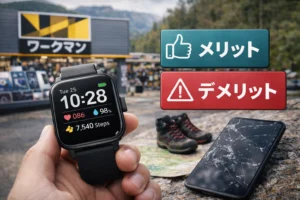
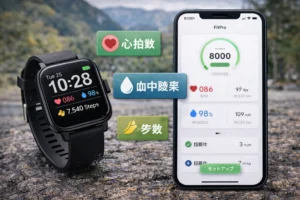
この価格帯で刺さりやすいメリットは、まず「コスパのインパクト」です。2,900円前後で、通知と簡易的な健康計測(心拍、血中酸素、歩数、睡眠など)が一通り触れるのは、スマートウォッチ沼的に言うと“入門の入口”として強い。いきなり1万円超のモデルを買うのが怖い人が、まず自分の生活に合うか試すにはちょうどいいんですよ。
「最低限+α」が刺さる人の特徴
口コミで満足しやすいのは、だいたいこういう人です。ここ、あなたも当てはまるかも?
- スマートウォッチは初めてで、まずは触ってみたい
- 通知は「来たかどうか分かればOK」寄り
- 歩数や睡眠は“傾向”が分かれば十分
- 高級感より、軽さと気楽さを重視
次に多いのが「シンプルで軽い」「時計として普通に使える」系。高級感で勝負するタイプではないですが、逆にゴツさが苦手な人にはハマります。軽いと装着ストレスが減るので、「結局つけなくなる問題」を避けやすいのも強みです。
向いてる人:スマートウォッチを試したい/通知は最低限でOK/高精度より雰囲気と習慣化を重視
私が「試す用」に推す理由
私の感覚だと、スマートウォッチの満足度って「機能の数」より「毎日使う導線」が作れるかで決まります。低価格帯は完璧じゃない代わりに、ハードルが低い。だから、最初から100点を狙うより「生活のどこが便利になるか」を探す道具として使うのがいちばん満足しやすいと思います。逆に、最初から“スマホを完全に置き換える”期待で買うと、ギャップでしんどくなることが多いです。
悪い評判とデメリット
悪い評判はだいたい5つに集約されます。バッテリー、操作性、接続と同期、計測の精度、通知の制約です。低価格帯は「できること」よりも、“できないこと/苦手なこと”を先に知っておくのが後悔しないコツですよ。
バッテリー:3〜5日目安でもブレる
バッテリーは「3〜5日くらい持つ」という前提で語られがちですが、短時間で減るという声も混ざります。ここは個体差・設定差・使い方差が出やすいので、購入直後は様子見期間を作ったほうが安全です。例えば、常時計測系(心拍の常時測定)や、画面点灯が多い使い方だと一気に短くなります。反対に、通知を絞って画面の明るさを下げると伸びます。
操作性:ボタン中心・階層が深い問題
操作性は、スワイプが効きにくかったりボタン中心で階層が深かったりして、「結局スマホ出したほうが早い」になりがち。ここは好みが分かれます。スマホ操作が面倒で“手首だけで完結したい”人ほどストレスが溜まりやすいです。
接続と同期:安定性を過信しない
接続・同期は、低価格帯の“あるある”で、スマホ側の省電力やアプリのバックグラウンド制限に引っ張られます。つまり、時計が悪いだけじゃなく、スマホ設定が原因のことも普通にあります。だから、トラブルのときは「時計・アプリ・スマホ設定」を順番に切り分けるのが重要です。
計測の精度:医療ではなく目安
歩数が手の揺れで増えたり、睡眠が大雑把に出たり、心拍が状況でブレたり。こういう不満は“ゼロにはなりにくい”です。私はこういうモデルは、数値の絶対値より増減の傾向を見る使い方が合うと思ってます。例えば「最近歩数が減ってるな」とか「睡眠時間が短い日が続いてるな」みたいな。
通知の制約:本文表示が必須なら要注意
通知まわりは、Androidで本文が出ずアイコン表示中心になるケースが明記されている販売ページがあるので、本文表示が必須の人は要注意です。通知は満足度を左右する大きいところなので、買う前に「通知で何をしたいか」を先に言語化しておくと失敗が減ります。
注意:この価格帯は「安定性」と「体験の滑らかさ」を削って価格を作っていることが多いです。期待値調整が前提と思っておくと後悔しにくいです
健康計測は医療用途ではありません。体調の判断や治療目的には使わず、気になる症状がある場合は必ず医療機関など専門家に相談してください。
防水IP67とバッテリー性能
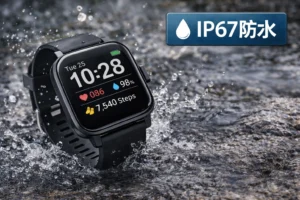
防水の表記でよく出るのがIP67です。これは「粉じんに対する保護」と「水の浸入に対する保護」を等級で表す仕組みで、ざっくり言うと“生活防水寄りだけど万能ではない”という立ち位置。ここ、誤解がいちばん起きやすいんですよ。だから私は、IP67を見たら「やっていいこと」と「やらないほうがいいこと」をセットで考えるようにしています。
IP67を“水OK”と雑に解釈しない
IP67って聞くと「水に沈めても平気」っぽく感じますが、実際は試験条件が前提です。現実の生活は、温度差・水圧・洗剤・経年劣化など、試験より厳しい条件が混ざりがち。なので、IP67=水回り完全無敵、ではありません。
(出典:IEC「IEC 60529: Degrees of protection provided by enclosures (IP Code)」)
やらないほうがいい使い方:高温の湯(風呂・サウナ)/長時間の水没/強い噴流水(シャワー直当て)などは避けるのが無難です
現実的におすすめの運用
- 手洗い・小雨くらいは気にしすぎない
- 濡れたら拭く(特に充電端子まわり)
- 水中でボタン操作しない(誤操作+浸入リスク)
- お風呂やサウナは外す(温度と蒸気が強敵)
バッテリー性能は「設定」と「通知量」で決まる
バッテリーは目安として3〜5日あたりが語られますが、常時計測や画面点灯が多いと短くなります。私は最初の数日はフル充電→使用状況を固定して観察し、減りが早いなら設定の見直しを先にやるのがおすすめだと思ってます。いきなり返品判断をする前に、「減りやすい要因」を潰すと改善することもあります。
バッテリーが減りやすい典型例:
- 心拍などの常時計測をオンにしている
- 通知を全部オンにしている(SNS全部など)
- 画面の明るさが高い、点灯時間が長い
- 天気更新や同期が頻繁に走っている
数値はあくまで一般的な目安です。正確な仕様や注意事項は取扱説明書や販売ページを確認してください。
ワークマンのスマートウォッチの評判と使い方
ここからは「買った(or買う前提)」で困りやすいところを、実用目線で潰していきます。特に初期設定と通知まわりは、低価格帯ほど差が出やすいです。
使い方と初期設定の流れ
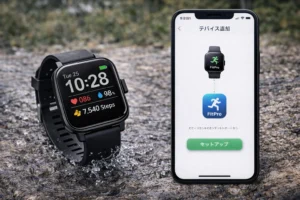
初期設定は、基本的にアプリ連携が前提です。T-SPORTS系はFit Proが案内されることが多く、ここをスキップすると通知や同期が不安定になりやすいです。逆に言うと、“アプリをちゃんと動かす”だけで快適さがかなり変わることも多いんですよ。
初期設定の流れ(ざっくり):
- アプリ(Fit Proなど)をインストール
- アプリ側からデバイス追加で接続
- 通知の許可、バックグラウンド動作の許可
- 省電力の除外設定(特にAndroid)
最初にやりがちな失敗:Bluetooth画面で先にペアリング
ここ、気になりますよね。多くの人がやりがちなのが、スマホのBluetooth設定画面から先にペアリングしてしまうパターン。モデルによってはこれが原因で通知がうまく反映されないことがあります。基本は、アプリの「デバイス追加」から接続するのがスムーズです。
設定の“最低ライン”はこの2つ
- 通知許可:アプリに通知アクセスが必要なタイプは特別な権限が要る場合があります
- 省電力の除外:Androidは特にここで差が出ます
私のおすすめ:通知を全部オンにせず、まずは電話・LINEなど必要最小限からスタートすると安定しやすいです
FitPro系の考え方をもう少し深掘りしたい人は、同じアプリ系統の話として参考になる記事もあります。
ペアリングできない時の対処法
ペアリングできないときは、焦ってやみくもに操作すると沼ります。私のおすすめは、順番を固定して切り分けること。これをやるだけで「何が原因か分からん…」がかなり減ります。
チェックリスト(上から順に):
- スマホのBluetoothをOFF→ON
- 時計を再起動(可能なら)
- アプリを終了→再起動
- スマホ側のBluetooth履歴から該当デバイスを削除
- アプリの「デバイス追加」から再接続
Androidで詰まりやすい“3つの壁”
Androidは位置情報がオフだと検出が怪しくなることがあるので、Bluetoothと一緒にオンを確認。さらに省電力が強い端末だと、アプリのバックグラウンド動作を止められて「見つからない」「途中で切れる」が起きやすいです。
注意:端末側の省電力設定はメーカーごとに画面が違います。最終的にはスマホメーカーの案内や、アプリ側のヘルプも確認してください
| よくある症状 | ありがちな原因 | まずやる対処 |
|---|---|---|
| デバイスが見つからない | 位置情報OFF/権限不足 | 位置情報ON・権限許可を確認 |
| 接続できてもすぐ切れる | 省電力でアプリ停止 | バッテリー最適化の除外 |
| 一度つないだのに再接続不可 | Bluetooth履歴が悪さ | 履歴削除→アプリから再登録 |
それでもダメなら、ここで判断
チェックを全部やっても、どうしても接続が安定しない場合は、初期不良の可能性もゼロではありません。低価格帯は「当たり外れ」も話題になりやすいので、購入先の返品条件を見て、早めに判断するのが結果的に得です。長引かせるほど面倒になります。
より細かい「通知安定化まで含めた初期設定」の流れは、同サイト内の実践ガイドも参考になります。
通知が来ない原因と設定確認
通知が来ない原因は、だいたい「アプリの権限」と「省電力の壁」に集約されます。ここはスマートウォッチの価格帯に関係なく、つまずく人が多いポイントです。逆に言うと、ここさえ押さえると“体感の当たり率”が上がります。
通知が来ないときの確認ポイント:
- アプリの通知権限が許可されているか
- 通知アクセス(特別なアクセス)が必要なタイプか
- バックグラウンド実行が許可されているか
- バッテリー最適化の対象外にできているか
通知は“絞るほど安定する”ことが多い
通知は「全部を手首に載せない」ほうが結局ラクです。最初はLINEや電話など必要最小限に絞って、安定してから増やすのがストレスを減らす近道。通知が多いほど、アプリの処理も増えるし、バッテリーにも響きます。低価格帯は特に“盛りすぎない”のが正解になりやすいです。
Androidの注意:販売ページ側で「アイコンのみ表示」などの制約が書かれていることがあります。本文表示が必須の人は、購入前に要チェックです
| 状況 | 確認する場所 | やること |
|---|---|---|
| 通知が一切来ない | スマホ設定 | 通知許可・通知アクセス・省電力除外 |
| 一部のアプリだけ来ない | アプリ側設定 | 対象アプリの通知ON、権限再確認 |
| 接続はしてるのに通知だけ来ない | バックグラウンド | アプリの常駐を許可、最適化除外 |
最後にこれだけ:結局は公式・端末ごとの案内が最強
Androidはメーカーごとに省電力の作りが違うので、同じ手順でも結果が変わることがあります。だから、うまくいかない場合は、スマホメーカーの案内や、アプリ側のヘルプも併用してください。最終的な判断は専門家にご相談ください、というより、ここは“公式の手順が正”になりやすい領域です。
通知トラブルの考え方をもう少し広く知りたい場合は、通知が来ない・二重に来るなどの整理がまとまった記事もあります。
他社バンド型との比較ポイント
同価格帯で比較されやすいのは、バンド型の定番モデルや雑貨系デバイスです。私は「どの機能を毎日使うか」で勝負が決まると思ってます。ざっくり言うと、ワークマンで話題になりやすい低価格ウォッチ型は“時計っぽい体験”が取りやすい一方で、バンド型は“軽さ・電池・防水・安定性”で強いことが多い。ここが分かれ道になりやすいです。
比較で見るべき軸:電池持ち/防水の安心感/アプリの完成度/通知の見え方/スポーツ用途の強さ
「ワークマンで買う理由」と「他社に逃げる条件」
- ワークマンで買う理由:店頭で現物確認/価格インパクト/試す用途
- 他社に逃げる条件:通知本文が必須/安定運用最優先/スポーツログ重視
| 比較軸 | ワークマンで話題の低価格ウォッチ | 同価格帯バンド型の傾向 |
|---|---|---|
| 電池持ち | 目安3〜5日が多い | 長持ちモデルが混ざりやすい |
| 防水 | IP67表記が多い | 5ATMなどが狙えることも |
| 通知 | 制約が出る場合あり | 比較的安定しやすい傾向 |
| 体験 | 割り切り前提 | 日常運用の快適さが上がりやすい |
比較は“あなたの優先順位”がすべて
店頭で買う理由が「現物を見て即決できる」「とにかく安く試したい」ならワークマン側が魅力になります。一方で、通知の本文表示や安定性、スポーツログの信頼性を重視するなら、バンド型に寄せたほうが満足しやすいです。ここは正解が一つじゃないので、何を諦めたくないかを先に決めると迷わないですよ。
価格や仕様は改定されることがあるので、最終的な判断は公式情報や販売ページを確認した上で行ってください。
ワークマン スマート ウォッチ 評判の総まとめ
ワークマンのスマートウォッチ評判を一言でまとめるなら、「安さで試す用途には刺さるけど、期待値調整が前提」です。これ、冷たく聞こえるかもですが、実はすごく大事な“買い方のコツ”なんですよ。低価格帯は、期待値が上がりすぎると一気に不満が増えます。逆に、割り切りができると「これで十分じゃん」ってなりやすい。
あなたが後悔しにくいか、最終チェック
買って後悔しにくい人:通知は最低限でOK/時計+簡易計測で十分/初期設定を触るのが苦じゃない
避けたほうがいい人:通知の本文表示が必須/毎日ストレスなく安定運用したい/計測の精度を強く求める
買うなら、私のおすすめ運用
- 通知は最小限(電話・LINEなど)で開始
- 最初の3日〜1週間は“テスト期間”として使う
- バッテリーが気になるなら常時計測を見直す
- 防水は過信せず、お風呂・サウナは外す
数値や体験は個体差・端末差・設定差でブレます。あくまで目安として捉えつつ、気になる点は取扱説明書や公式・販売ページで必ず確認してください。正確な情報は公式サイトをご確認ください、がいちばん大事なやつです。
また、健康に関わる数値(心拍・血中酸素など)は医療用途ではありません。体調の不安がある場合は、自己判断せず医療機関など専門家に相談してください。