※本ページはプロモーションが含まれています
こんにちは。スマートウォッチ沼、運営者のtycです。
アップルウォッチのエクスプレスカードとは何なのか、Suicaの設定やPASMOの設定、Walletとエクスプレスカードの違い、エクスプレスカードが反応しないときの原因、Apple WatchでSuicaをiPhoneなしで使えるのか、さらにはエクスプレスカードの設定解除まで、一気に整理しておきたいなという人も多いかなと思います。
実際、アップルウォッチでSuica設定をして改札をサッと通りたい、でもWalletのメインカードとエクスプレスカードの違いがよく分からない、エクスプレスカードが反応しないことがあって少し不安、iPhoneなしでApple WatchのSuicaが本当に使えるのかも気になる、ここ、気になりますよね。
この記事では、アップルウォッチのエクスプレスカードとは何かという基本から、SuicaやPASMOの設定方法、エクスプレスカード設定解除やトラブル対処まで、私がふだんスマートウォッチ沼でよく聞かれるポイントをかみ砕いてお話ししていきます。読み終わるころには、「自分はこう設定して、こう使えばいいな」とかなりイメージがはっきりしているはずなので、気になるところからゆるっと読み進めてみてください。
記事のポイント
|
アップルウォッチのエクスプレスカードとは何か
まずは、アップルウォッチのエクスプレスカードとはどんな機能で、通常のApple Payと何が違うのかを整理していきます。ここをおさえておくと、Suica設定やPASMO利用のイメージも一気につながってきますよ。用語のイメージがふわっとしていると、あとから設定画面を見たときに迷いやすいので、この章で土台をしっかりつくっておきましょう。
Suica設定の基本ポイント
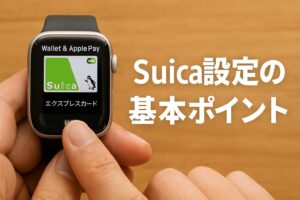
アップルウォッチでエクスプレスカードを使うなら、まず多くの人が選ぶのがSuicaです。通勤定期や普段の交通費をまとめてしまえるので、一番よく使うSuicaをエクスプレスカードに設定するのが基本になります。ここを間違えると、改札で「別のSuicaが選ばれていてゲートが閉まる」という悲しいパターンになりやすいので、最初にきちんと整理しておきましょう。
基本の流れをおさらい
ざっくり流れをまとめると、次のステップです。
- iPhoneのWalletにSuicaを作成または追加する
- iPhoneのApple Watchアプリから、そのSuicaをアップルウォッチ側に追加する
- アップルウォッチのエクスプレスカードとして、そのSuicaを指定する
ここで大事なのが、iPhoneのWalletにあるだけでは、アップルウォッチでは使えないという点です。必ず「Apple Watchに追加」して、ウォッチ側にカードを持たせるイメージになります。Suicaは「端末に1枚」しか載せられないルールがあるので、iPhoneからウォッチに移した瞬間、物理カード側や元の端末では使えなくなることもあります。
物理カードを移行するか、新規発行するか
Suicaのスタートでよく迷うのが、「手元のプラスチックのSuicaを移すか、新しくモバイルSuicaを作るか」です。どちらも正解ですが、それぞれこんな特徴があります。
物理Suica移行と新規発行の違い
| 項目 | 物理カードを移行 | 新規でSuica発行 |
|---|---|---|
| 残高 | そのまま移行される | 自分でチャージしてスタート |
| デポジット | カードのデポジット分も残高に加算 | デポジット不要 |
| 物理カード | 移行後は使えなくなる | そもそも発行しない |
| おすすめ度 | 今のカードをそのまま活かしたい人向け | これからSuicaデビューする人向け |
普段から使っているSuicaがあるなら、そのまま移行してしまうのが一番ラクです。一方で、「この機会に定期区間も整理したい」「通勤とプライベートのお金を分けたい」という場合は、新しいSuicaを作ってしまうのもアリですよ。
Suica設定でおさえたいチェックポイント
- 定期券付きのSuicaをエクスプレスカードにしておくと通勤がラク
- エクスプレスカードに設定できるSuicaは1枚だけ
- Apple WatchにSuicaを移すと、iPhone側ではそのSuicaが使えなくなる場合がある
- 最初に追加したSuicaは「自動的にエクスプレスカードになる」ことが多いので、どのカードか必ず確認する
チャージ方法とおすすめスタイル
チャージのやり方も、最初に決めておくとだいぶラクになります。基本は「iPhone or Apple Watchでのチャージ」「駅の券売機からのチャージ」の2パターンです。
- 手軽さ重視なら:クレカをWalletに登録して、iPhoneやアップルウォッチからそのままチャージ
- 現金派なら:給料日や月初に駅でまとめてチャージしておく
どちらも一長一短ですが、改札で止められたくないなら「少し多めにチャージしておく」のが大事です。金額は生活スタイルによりますが、1週間分の交通費+ちょっとした買い物ができるぐらいを目安にしておくと安心かなと思います。
なお、チャージに使えるカードブランドや上限額などは、サービスの仕様や発行会社のルールによって変わる可能性があります。数字や条件はあくまで一般的な目安として受け止めてもらって、正確な情報はSuica公式サイトやApple公式サポートを必ずチェックするようにしてください。
PASMO利用時の注意点
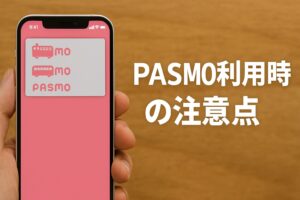
PASMO派のあなたも、基本的な考え方はSuicaと同じです。Apple PayにPASMOを追加して、アップルウォッチに持たせて、エクスプレスカードに指定する、という流れですね。ただし、PASMO独自のルールや、Suicaとの組み合わせ方で気をつけたいポイントがいくつかあります。
PASMOをApple Payで使うときの前提
まず前提として、PASMOをApple Payで使うには、対応するiPhone・Apple Watchの組み合わせと、Apple IDの二要素認証など、いくつか条件があります。対応デバイスやOSバージョンはアップデートで変わる可能性があるので、「古いiPhoneや古いApple Watchだと使えない場合もある」ぐらいは頭に置いておくといいかなと思います。
物理PASMOをそのまま取り込むこともできるので、今までの定期券や残高を活かしたい場合は、物理カードからの移行を選ぶのがおすすめです。逆に、通勤路線が変わるタイミングなどで一度リセットしたい人は、新規でPASMOを発行してしまうのもアリですね。
SuicaとPASMOを両方使う場合
特に、PASMOとSuicaを両方入れていると「どっちが反応しているのか分からない」問題が出がちです。エクスプレスカードに指定できるのはそのうち1枚だけなので、次のように決めておくとスッキリします。
- 定期券が入っている方をエクスプレスカードにする
- よく使うエリアで使いやすい方(首都圏PASMOエリア中心なのか、JR利用が多いのか)を優先
- もう片方は「買い物専用」「旅行用」と割り切る
例えば、普段はPASMOエリアでの通勤定期をPASMOに入れておき、Suicaは新幹線や出張・旅行のときに使う、といった分け方もあります。どちらが正解というより、あなたの生活で「一番よく使うシーン」をエクスプレスカードに割り当てるのがポイントです。
PASMOをエクスプレスカードにする際の注意
- PASMOとSuicaのどちらか一方しかエクスプレスカードに設定できない
- 定期券が含まれるPASMOを優先的にエクスプレスカードにするのが一般的
- エクスプレスカードを切り替えた直後は、改札でうまく認識されるか一度ゆっくり通って確認しておくと安心
- 乗り越し精算や区間変更が必要な場合、駅の窓口で「Apple PayのPASMOです」と最初に伝えるとスムーズ
定期券の更新・区間変更のコツ
通学・通勤定期をPASMOで持っている人は、定期の更新や区間変更のたびに「これ、Apple Pay版でもちゃんとできるの?」と不安になることが多いです。基本的には、専用アプリや券売機、窓口を使って更新する流れですが、サービス仕様は変わることがあるので、手順そのものは必ず公式の案内をチェックしてください。
私のおすすめは、定期更新の少し前に一度アプリ側の案内を読み直しておくことです。「通勤経路が変わるタイミング」と「Apple Payまわりの仕様変更」がたまたま重なることもあるので、最新情報を一度さらっと見ておくと安心感が違いますよ。
Wallet操作の違いまとめ
Apple Payまわりでよく混乱されるのが、「メインカード」と「エクスプレスカード」の違いです。ここを整理しておくと、Wallet操作で迷いにくくなりますし、支払いのときに「想定外のカードが切られた!」という事故も防ぎやすくなります。
メインカードとエクスプレスカードの立ち位置
アップルウォッチでの感覚としては、メインカードは「Apple Payを開いたときに先頭に出てくるカード」、エクスプレスカードは「何も操作しなくても勝手に反応するカード」というイメージで覚えておくと分かりやすいかなと思います。
日常の支払いシーンでは、例えばこんな使い分けになります。
- コンビニ・ドラッグストア・カフェなど:メインカードのクレジットカードやデビットカードで支払い
- 電車・バスの改札:エクスプレスカードに設定したSuicaやPASMOで自動決済
- 自動販売機や駅ナカ店舗:その時々でSuica/PASMOとクレカを使い分ける
メインカードとエクスプレスカードのざっくり比較
| 項目 | メインカード | エクスプレスカード |
|---|---|---|
| 主な用途 | Apple Pay全般の支払い | 主に交通系ICでの改札・運賃支払い |
| 認証 | Face ID / Touch ID / パスコードが基本 | 認証なしでそのまま決済可能 |
| 起動方法 | サイドボタンのダブルクリックなどでApple Payを起動 | かざすだけで自動的に選ばれる |
| 設定できる枚数 | 複数カードから1枚を優先カードに設定 | 交通系ICや対応カードのうち1枚だけ |
| 想定シーン | 日常のキャッシュレス決済全般 | 通勤や通学・日常の移動シーン |
エクスプレスモードの公式仕様について
SuicaやPASMO、ICOCAなどの交通系ICカードをWalletに追加したとき、最初に追加したカードは自動的にエクスプレスモード(エクスプレスカード)として設定されるのが基本的な仕様です。そのため、「いつの間にかこのSuicaがエクスプレスカードになっていた」というケースも起こりがちです。
エクスプレスモードの公式な説明や、対応デバイス・OSバージョンについては、Apple公式サポートの「Suica、PASMO、ICOCAをiPhoneやApple Watchで使う」ページに詳しくまとまっています。(出典:Apple公式サポート「Use Suica, PASMO, or ICOCA cards on iPhone or Apple Watch in Japan」)こういった一次情報源は、仕様変更や対応範囲がアップデートされたときも最新の内容が反映されるので、設定前に一度目を通しておくと安心です。
なお、サイト上の説明に出てくる数値や条件は、あくまで執筆時点の情報をもとにしています。正確な対応状況や制限は、必ず最新の公式ページを確認してくださいね。
もしアップルウォッチ自体の選び方から整理したい場合は、アップルウォッチ初心者向けモデルの選び方もあわせて読んでもらえると、全体像がつかみやすくなるはずです。
エクスプレスカードが反応しない原因
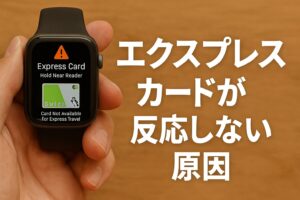
「ちゃんとエクスプレスカードを設定したはずなのに、改札で反応しない…」という相談も本当によく届きます。原因はいくつかパターンがあるので、順番にチェックしていくのがおすすめです。「設定がおかしいのか、端末の状態なのか、カード側なのか」を切り分けていくイメージですね。
よくある原因
- アップルウォッチがロック状態になっている
- ウォッチを腕から外して、再装着後にパスコードを入れていない
- SuicaやPASMOの残高不足・利用停止
- エクスプレスカードに設定しているカードが別のものになっている
- 再起動直後で、まだウォッチが完全に立ち上がっていない
- 読み取り機に対して、ウォッチの位置や向きがずれている
特に多いのが、「アップルウォッチはつけているけれど、再装着後にパスコードを入れていなかった」というケースです。腕から外したあと、再度装着すると必ずロックがかかる仕様になっているので、朝つけ直したあとにパスコードを入れ忘れると、そのまま改札でエラーになりがちです。
トラブル時の基本チェック手順
- アップルウォッチがロック解除されているか確認する
- Walletのエクスプレスカード設定でどのカードが選ばれているか見る
- Suica・PASMOアプリで残高・有効期限・利用状況を確認する
- 一度アップルウォッチとiPhoneを再起動して試す
- それでもダメならカードを削除して再登録を検討する
かざし方のコツとNGパターン
改札を通るときの「かざし方」も意外と重要です。アップルウォッチの裏側の丸い部分を、読み取り機にしっかり近づけて、1テンポ待つぐらいのイメージで通ると安定しやすいですよ。腕を大きく振り抜くように通過すると、読み取りのタイミングが合わずエラーになりやすいです。
NGパターンとしては、次のようなものがあります。
- 手首をひねって、ウォッチの側面だけをかすめるようにタッチしている
- カバンのハンドルや買い物袋で、ウォッチの裏側が隠れてしまっている
- 腕時計やブレスレットなど、金属アクセサリーが干渉している
「最近エラーが増えたな…」と感じたら、かざし方を一度ゆっくり見直してみてください。意外とこれだけで解決することも多いです。
なお、駅やバスの改札・端末側のトラブルというケースもゼロではないので、「どうしても反応しないな」というときは、駅員さんやバスの運転手さんに落ち着いて相談してください。有人改札で状況を説明すれば、利用履歴を確認したうえで精算してくれることがほとんどです。
iPhoneなしで使うSuica
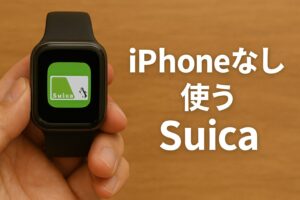
最近かなりニーズが増えているのが、「iPhoneはリュックやロッカーに置いたまま、アップルウォッチだけで出かけたい」という使い方です。結論から言うと、エクスプレスカードに設定したSuicaなら、アップルウォッチ単体でも利用できます。ここは、Apple Watchを買う決め手になるポイントでもありますよね。
Apple Watch単体で動く仕組み
仕組みとしては、アップルウォッチ本体の中にSuicaのデータが入っていて、ウォッチが直接改札やリーダーと通信するイメージです。なので、通信回線が圏外でも、iPhoneの電源がオフでも、ウォッチの電源さえ入っていてロック解除済みなら、そのまま改札を通れます。
ここでポイントなのは、「Suicaの残高情報もウォッチ側に持っている」ということです。チャージ履歴や利用履歴はあとからiPhone側のアプリで確認できますが、改札通過の瞬間に使っているのはApple Watchの中にあるSuicaだ、くらいの感覚でイメージしてもらえるといいかなと思います。
ランニング・散歩・ちょい外出での便利さ
Apple Watch単体でSuicaを使えると、一気に身軽になります。例えば、こんな使い方ができます。
- ランニング:家から駅まで走って、電車で少し離れた公園まで移動 → 帰りはまた別の駅から乗って戻る
- 昼休みのちょい外出:財布もスマホもデスクに置いたまま、腕だけでコンビニ&カフェへ
- 子どもとのお出かけ:片手でベビーカー、もう片手で荷物、決済は腕をかざすだけ
どのパターンでも、「スマホを取り出す」「財布を探す」という動作がごっそり減るので、体感的なストレスがかなり減ります。特に雨の日や荷物が多い日ほど、Apple Watchのありがたみを感じるはずです。
アップルウォッチ単体での使い勝手をもっと深掘りしたい場合は、ランやウォーキング、子どもの見守りなどのシーン別にまとめているアップルウォッチ単体を最大活用する実用テクニック集も参考になると思います。
セルラーモデルとGPSモデルの違い
ちなみに、セルラーモデルかGPSモデルかに関わらず、基本的なSuicaのエクスプレスカード利用はどちらでもOKです。Suicaの決済は、ウォッチ内のチップと改札機の通信で完結するので、通信回線がなくても動きます。
セルラーモデルが効いてくるのは、次のようなシーンです。
- iPhoneを持たずに出かけて、電話やメッセージも受け取りたい
- ランニング中にストリーミングで音楽を聴きたい
- 小学生や中学生にウォッチを持たせて、連絡手段や位置情報を確保したい
一方で、「Suicaと通知さえ使えれば十分」という場合は、GPSモデルでもまったく問題ありません。ランニング用やサブ端末として考えているなら、コスパも含めてGPSモデルでスタートしてみるのもいい選択かなと思います。
アップルウォッチのエクスプレスカードの便利な活用法とは
ここからは、アップルウォッチのエクスプレスカードとはどんなシーンで特に便利なのか、そして安全に使い続けるための注意点をまとめていきます。設定解除や切り替え、バッテリー切れのときの挙動まで、一通りおさえておくと安心です。「もしものとき」に慌てないためにも、ざっと目を通しておいてもらえると心強いはずです。
設定解除と切替の手順
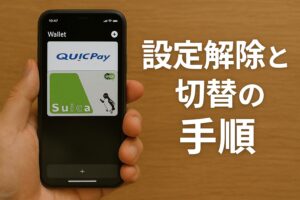
セキュリティ面が気になったり、SuicaからPASMOに乗り換えたくなったりしたときは、エクスプレスカードの設定解除や切り替えを行います。やってみるとシンプルで、流れは次のようなイメージです。
基本の切り替え手順
- iPhoneのApple Watchアプリを開く
- 「マイウォッチ」タブから「ウォレットとApple Pay」を開く
- 「エクスプレスカード」をタップする
- エクスプレスカードを「なし」にするか、別のカードを選び直す
- ウォッチ側でパスコードなどの認証を求められたら、そのまま従う
「一時的にエクスプレスカードを止めたい」というときは、カード自体を消さずに、エクスプレスカード設定だけ「なし」にしておくのがスマートです。これなら、また使いたくなったときにサッと戻せますし、カードの残高や定期情報もそのままです。
切り替え時のワンポイント
- 新しいカードをエクスプレスカードにする前に、残高や定期券情報を必ず確認する
- 切り替え直後は、改札で一度ゆっくり通って認識を確認する
- 複数端末(iPhoneと別のアップルウォッチなど)で同じカードを使っていないかチェックする
- 旅行や出張前にカードを切り替える場合は、余裕を持って前日までに済ませておく
セキュリティ目的で解除するケース
エクスプレスカードは認証なしで決済ができるので、「ちょっと心配だな」と感じたタイミングで一度オフにするのも全然アリです。例えば、こんなケースですね。
- 人混みの多い場所に長時間いるイベントやフェスに参加するとき
- 海外旅行に行くので、日本の交通系ICをしばらく使わないとき
- しばらくアップルウォッチを家族に貸す、サブ機として別の人に使わせるとき
「どうしても心配なときは、一度エクスプレスカード設定を外してしまう」くらいの感覚でOKです。あとから何度でも戻せるので、使う・使わないを柔軟に切り替えていきましょう。
OSやアプリのアップデートで画面表示が変わる場合もあるので、迷ったらApple公式サポートの最新手順もあわせて確認してみてください。
改札での使い方ガイド
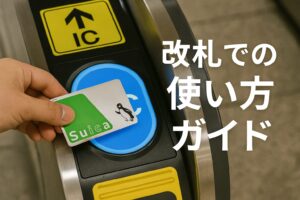
エクスプレスカードの真価が発揮されるのは、やっぱり改札です。私自身も毎日のように使っていますが、少し意識するだけでストレスがグッと減ります。「ただかざすだけ」ではあるんですが、その「かざし方」にちょっとしたコツがあるんですよね。
かざす位置とタイミング
- 改札のICマークに、アップルウォッチの裏側をしっかり近づける
- 腕をサッと振り抜くのではなく、軽く「タッチ」するイメージで
- チャージ不足やエラー音が鳴ったら、その場で慌てず駅員さんに相談
特に朝のラッシュ時は、後ろからのプレッシャーもあって焦りがちですが、「タッチしてから一呼吸おいて通る」ぐらいが結果的に一番スムーズだったりします。慌てて2〜3回連続でタッチすると、読み取りエラーになりやすいので注意です。
ラッシュ時にストレスを減らすコツ
朝の通勤ラッシュは、改札前がどうしてもせわしなくなります。そんな中でもなるべくスムーズに通るために、私が意識しているポイントを挙げておきます。
- 改札の少し手前で、ウォッチ側の袖やコートを軽くまくっておく
- 荷物はなるべく反対側の手で持ち、ウォッチ側の手首は自由にしておく
- 慣れるまでは、あえて一番端の改札を選んで落ち着いて通る
ちょっとしたことですが、これだけで「毎朝のストレス」がかなり違います。特に冬場は、コートの袖や手袋でウォッチが隠れがちなので、改札の少し前で準備しておくと安心ですよ。
Suicaの残高や定期区間の確認は、事前にiPhoneやアップルウォッチのSuicaアプリで見ておくと安心です。チャージのし忘れでゲートが閉まると、どうしても気持ちがザワザワしてしまうので、前日の夜か当日の朝に一度チェックしておく習慣をつけておくのがおすすめです。
バッテリー切れ時の挙動
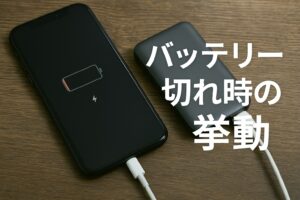
「もしアップルウォッチの電池が切れたら、エクスプレスカードも使えなくなるの?」という不安もよく聞きます。ここはモデルやOSのバージョンによって多少仕様が変わる可能性がありますが、一般的には次のように考えておくといいかなと思います。
- 通常は、アップルウォッチの電源が切れるとエクスプレスカードも使えない
- 一部のモデルでは、わずかな予備電力でしばらくエクスプレスカードが使える場合がある
- あくまで「非常用」のイメージで、基本はこまめな充電が前提
予備電力を過信しないことが重要
一部の機種では、「電源オフに見えても、一定時間だけExpressカードが動く」といった予備電力の機能が用意されていることがあります。ただ、この時間は環境や使い方によって変わりやすく、「最大○時間ぐらいは大丈夫」という数字は、あくまで一般的な目安と考えるのが安全です。
特に、次のような状況では予備電力も一気に消費しがちです。
- 寒い季節で、屋外に長時間いるとき
- ウォッチ側で音楽再生やワークアウト計測を長時間しているとき
- 通知や通話が多く、バッテリー消費が大きいとき
こういった条件が重なると、「予備電力が残っているはず」と思っていても、改札で急に反応しなくなることもありえます。
日常でできるバッテリー対策
なので、基本的には次のような対策をおすすめしています。
- 寝る前に充電する習慣をつくる(睡眠計測を使う場合は、帰宅後に一度充電するなどルーティン化)
- 出かける前にバッテリー残量をサッと確認して、「20%を切っていたらモバイルバッテリーも持っていく」など自分ルールを決める
- 長時間の外出や旅行のときは、Apple Watch用の充電ケーブルを忘れずに持っていく
バッテリー寿命や買い替えのタイミングが気になる場合は、アップルウォッチを何年ぐらい使えるかを整理したアップルウォッチの寿命と買い替え基準も参考になると思います。
バッテリーに関する注意
バッテリー残量や予備電力の挙動はOSアップデートやモデル差で変わる可能性があります。具体的な数値や対応機種については、必ず最新のApple公式情報で確認してください。この記事で触れている内容は、あくまで一般的な傾向や目安であり、個々の環境で必ずしも同じ結果になるとは限りません。
認証なし利用の注意点
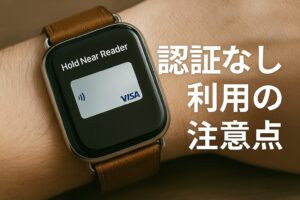
エクスプレスカード最大のメリットは「認証なしでサッと使えること」ですが、その分だけセキュリティ面の注意も必要です。ここは少し慎重なくらいでちょうどいいと思っています。「便利さ」と「安全さ」のバランスをどう取るかは、あなたの性格や生活スタイルにも関わってくる部分ですね。
紛失・盗難時のリスク
アップルウォッチは、腕から外すと自動的にロックがかかるので、外した状態で勝手に使われるリスクはかなり低めです。ただし、腕につけたまま盗まれるようなケースでは、ロック解除状態のウォッチが悪用される可能性はゼロではありません。
特に、人混みの多い場所や旅行先では、次のような対策を意識しておくと安心です。
- パスコードは推測されにくいものを設定する(誕生日や「1234」は避ける)
- 手首検出をオンにして、外したら自動ロックされる状態を維持する
- 心配なら、旅行中だけエクスプレスカード設定をオフにする
不安なときの対処
- なくした・盗まれたと感じたら、すぐに「探す」アプリから紛失モードにする
- 心配であれば、エクスプレスカード設定を「なし」にしておく
- SuicaやPASMO側のサポートにも連絡し、不正利用の有無を確認する
- 状況によっては、クレジットカード会社にも連絡して一時停止を相談する
支払いに関わる設定は、どうしても生活に直結してきます。正確な情報はAppleや各社の公式サイトで必ず確認したうえで、最終的な判断は必要に応じて専門家や公式サポート窓口に相談するようにしてください。
子どもや家族に持たせる場合
ファミリー共有などで、子ども用のアップルウォッチにエクスプレスカードを設定するケースも増えています。この場合は、チャージ上限を決めておく、利用履歴を定期的にチェックするなど、「家族でルールを決めておく」ことが大事になってきます。
例えば、こんなルールを決めているご家庭が多いです。
- チャージは月に○○円までにする(必要に応じて追加チャージの相談をする)
- ゲームセンターなどでは使わないようにする
- 万が一なくしたときは、すぐに親に連絡する
また、家族間でアカウントやパスコードを共有しすぎると、セキュリティ面のリスクが一気に高くなります。便利さだけを追いかけすぎず、「ここから先は親だけが操作する」「パスコードは教えない」といった線引きをしておくのも大事です。
金額の管理方法や通信契約も含めて整理したいときは、セルラーモデルやファミリー共有についても触れているアップルウォッチ単体活用の記事も合わせて読んでもらえると、全体像がつかみやすいはずです。
まとめで見るエクスプレスカードとは
最後に、アップルウォッチのエクスプレスカードとは何なのか、ここまでのポイントをサクッと振り返っておきます。だいぶ情報量が多かったと思うので、要点だけもう一度整理しておきましょう。
- アップルウォッチのエクスプレスカードとは、SuicaやPASMOを認証なしで素早く使える設定のこと
- メインカードとエクスプレスカードは役割が違い、交通系ICはエクスプレスカードに1枚だけ設定できる
- iPhoneなしでも、アップルウォッチ単体にSuicaを持たせていれば改札を通れる
- バッテリーや紛失リスクを考えて、こまめな充電とセキュリティ設定の見直しが大事
「アップルウォッチエクスプレスカードとは結局どう使うのがベスト?」という問いに答えるなら、あなたの生活スタイルに合わせて、よく使う1枚をエクスプレスカードに設定しつつ、セキュリティとバッテリー管理を意識して付き合っていく、というのが私の結論です。難しいことを考えすぎず、「自分の毎日の動き」に合わせて設定を微調整していく感覚でOKですよ。
この記事でお伝えした内容は、あくまで一般的な目安や経験則に基づくものであり、OSやサービス仕様の変更によって細かな部分は変わる可能性があります。正確な情報はApple公式サイトやSuica・PASMOなど各社の公式情報を必ずご確認ください。また、料金や契約、セキュリティに関する最終的な判断は、専門家や公式サポート窓口にご相談のうえで行うようにしてください。
アップルウォッチのエクスプレスカード設定をうまく使いこなして、通勤やお出かけが少しでも身軽で快適になればうれしいです。気になるところがあれば、スマートウォッチ沼としても引き続き深掘りしていくので、ゆるっとチェックしに来てもらえると嬉しいです。