※本ページはプロモーションが含まれています
こんにちは。スマートウォッチ沼、運営者のtycです。
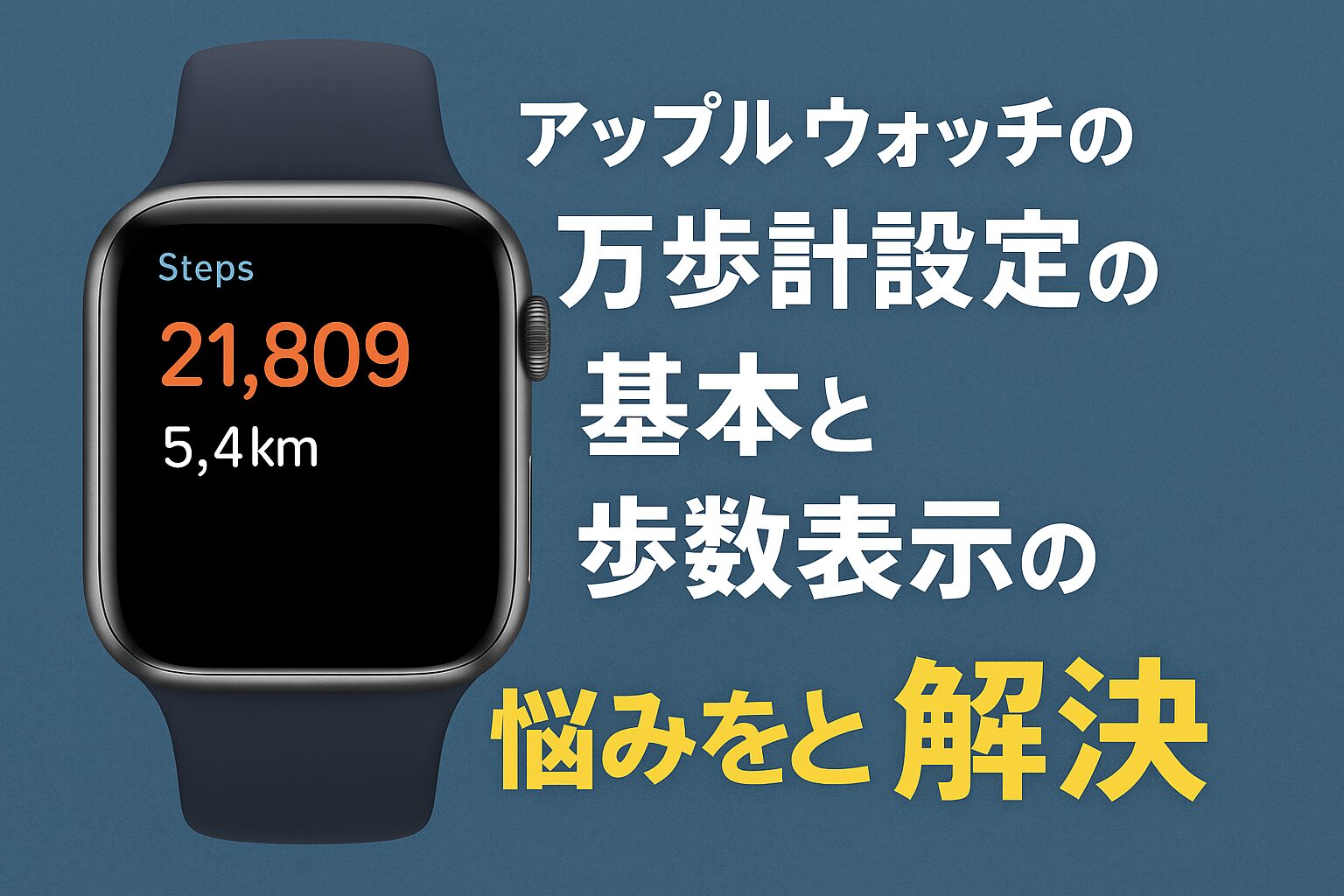
アップルウォッチの万歩計設定を調べていて、歩数がうまくカウントされなかったり、ヘルスケアに反映されなかったり、ちょっとモヤっとしている人も多いかなと思います。アップルウォッチの歩数が表示されないときの原因や、歩数ウィジェットの使い方、歩数精度をできるだけ高めるためのポイント、そして歩数文字盤表示の設定手順まで、一気に整理しておきたいですよね。
この記事では、アップルウォッチを日常の万歩計代わりに使いたいあなた向けに、iPhoneのヘルスケアやフィットネストラッキングの設定も含めて、つまずきやすいポイントを全部まとめて解説します。なるべく専門用語はかみ砕きつつ、「ここ、気になりますよね」というところを一つずつ潰していくので、読み終わるころには自分好みの歩数表示環境が作れているはずです。
アップルウォッチの歩数表示がされない問題や歩数ウィジェットの設定、歩数精度の調整、歩数文字盤表示のカスタマイズまで、アップルウォッチの万歩計設定に関する基本とコツを、がっつり深掘りしていきます。
記事のポイント
|
アップルウォッチの万歩計設定を分かりやすく解説
このパートでは、アップルウォッチの万歩計設定の全体像を整理しつつ、「そもそもどこで歩数を見ればいいの?」という超基本から、歩数が表示されないときの確認ポイント、トラブルの原因と対処までをまとめていきます。まずは標準機能だけで、しっかり歩数が取れている状態を目指しましょう。ここを丁寧に抑えておくと、後半で紹介するウィジェットや文字盤カスタムもスムーズに理解できるはずです。
歩数表示されないときの確認ポイント

「今日は結構歩いたはずなのに、アップルウォッチの歩数が全然増えてない…」という相談をよくもらいます。ここ、かなりモヤモヤしますよね。こういうときは、やみくもに再起動したりアプリを入れ直す前に、まずは基本のチェックポイントを順番に確認していくのが近道です。大げさに言うと「歩数トラブル診断フロー」を頭の中に一つ持っておくイメージです。
ざっくり言うと、次の3つを確認しておけば大きなトラブルは避けやすいです。
- アップルウォッチとiPhoneのフィットネストラッキング設定
- アップルウォッチ本体の装着状態と利き手設定
- 省電力系の設定やモードのオンオフ
まずはiPhone側の設定アプリから「プライバシーとセキュリティ」→「モーションとフィットネス」を開き、フィットネストラッキングがオンになっているか確認します。ここがオフになっていると、そもそもモーションデータをヘルスケアに渡せないので、いくら歩いても数字が動かないんですよね。あわせて「ヘルスケア」「フィットネス(旧アクティビティ)」アプリが、モーションデータの利用を許可されているかもチェックしておきましょう。
次に、iPhoneの「Watch」アプリを開いて、「プライバシー」→「フィットネストラッキング」がオンかどうか確認します。どこかのタイミングで通知を嫌ってオフにして、そのまま忘れているパターンも意外と多いです。アップルウォッチ側の設定がオフだと、ウォッチ本体でカウントした歩数がきちんとヘルスケアに届きません。
設定が問題なさそうなら、物理的な装着状態も見直してみてください。アップルウォッチは加速度センサーで腕の振りを検知して歩数を推定しているので、バンドがゆる過ぎて手首の上でガバガバ動いていたり、袖の上からぶかっと付けていると、動きがきちんと拾えないことがあります。目安としては、「指一本がギリギリ入るくらいのフィット感」がおすすめです。
さらに、省電力モードや低電力モードも要チェックです。バッテリーを節約するモードは便利ですが、バックグラウンドのセンサー処理や通信が一部制限されることがあります。常にオンにしていると、歩数やアクティビティの反映が遅くなったり不安定になりがちなので、「今日はどうしてもバッテリーが心配な日だけ使う」くらいにしておくと、安定性とのバランスが取りやすいです。
歩数が極端に少ない、まったくカウントされない状態が続くときは、アップルの公式サポート情報も確認しつつ、不安であれば早めに専門窓口に相談しておくと安心です。自己流であれこれいじりすぎると、かえって原因を特定しづらくなることもあるので、設定を変えるときは「どこをどう変えたか」をメモしておくと、元に戻したいときにも役立ちます。
ここまでのポイントを一度しっかり見直しておくだけでも、「思ったより歩数が伸びない」というプチストレスはかなり軽くできるはずです。まずは落ち着いて、一つずつ確認してみてください。
歩数ウィジェットを活用する方法

毎回アクティビティアプリを開いて歩数をチェックするのは、正直ちょっと面倒ですよね。「いま何歩くらいかな?」とふと思ったときに、腕をチラッと見るだけで分かるのが理想かなと思います。そこで便利なのが、歩数ウィジェットやコンプリケーションを使った「チラ見スタイル」の確認方法です。
ただし、アップルウォッチの標準コンプリケーションには、歩数をそのまま数字で表示する機能がありません。アクティビティリングや消費カロリー、スタンド時間などは出せるものの、「今日の歩数」というピンポイントな情報は標準機能だけだと文字盤に乗らないんです。ここはちょっと惜しいところですが、その代わりにサードパーティアプリが充実しています。
万歩計として常に歩数を表示したい場合は、歩数ウィジェット対応のサードパーティアプリを使うのが定番です。代表的なのはPedometer++、StepsApp、Duffyあたりで、どれもアップルウォッチのコンプリケーションに対応していて、現在の歩数をリアルタイムで文字盤に載せられます。
代表的な歩数ウィジェット対応アプリ
- Pedometer++:シンプルで見やすい歩数コンプリケーションが人気。数字を大きく出したい人向け
- StepsApp:グラフィカルなインジケーターで歩数や消費カロリーを表示。デザイン重視派におすすめ
- Duffy:歩数だけを大きく表示したい人向けのミニマル系。とにかく「今何歩?」を大きく見たいときにぴったり
使い方の流れはどのアプリもだいたい同じです。まずiPhoneのApp Storeからアプリをインストールし、初回起動時に「ヘルスケアへのアクセス許可」を求められたら、歩数データの読み取りを許可します。そのあと、アップルウォッチ側にアプリがインストールされたことを確認し、文字盤編集画面でコンプリケーションとして選べばOKです。
歩数ウィジェット対応アプリはそれぞれデザインや表示内容が違うので、いくつか試して自分が一番パッと見で理解しやすいものを選ぶのがおすすめです。アプリの仕様や料金は変わる可能性があるので、最新情報はApp Storeのページもチェックしてください。無料版の範囲でも、万歩計としては十分使えることが多いですよ。
また、iPhone側でもホーム画面ウィジェットに対応しているアプリが多いです。例えばStepsAppなら、iPhoneのホーム画面上に当日の歩数や消費カロリーを大きく表示できます。「腕時計でざっくり確認、iPhoneでじっくり振り返る」というスタイルが作りやすいので、両方併用するのもおすすめです。
大事なのは、「1日1万歩歩かないとダメ」といった完璧主義になりすぎないことです。コンプリケーションやウィジェットはあくまで、あなたの歩数を見える化するための道具。数値はあくまで一般的な目安として、昨日より少し多く歩けたらラッキー、くらいの気持ちで使っていくと、長く続けやすいかなと思います。
歩数精度を高めるためのコツ

アップルウォッチの歩数精度は、日常使いならかなり優秀な部類だと感じていますが、「今日は明らかにもっと動いたのに、数字がついてこない気がする…」と感じる日もありますよね。これは、歩数があくまでセンサーから「推定」されている以上、ある程度の誤差が出るのは避けにくいところです。ただ、いくつかのポイントを押さえておくことで、その誤差をできるだけ小さく、そして安定させることはできます。
| 設定・ポイント | 確認場所 |
|---|---|
| 身長・体重・性別の登録 | iPhone「ヘルスケア」プロフィール |
| 利き手・利き腕の設定 | iPhone「Watch」アプリ → 一般 |
| 装着位置とバンドの締め具合 | 実際の腕へのフィット感 |
| 屋外ウォーキングでのキャリブレーション | 「ワークアウト」アプリの屋外ウォーキング |
特に効いてくるのが、身長や体重などの基本プロフィールと、利き腕設定です。身長や体重は歩幅や消費カロリーの推定に使われるので、実際の数値から大きくズレていると、距離やカロリーの表示もズレやすくなります。iPhoneの「ヘルスケア」アプリからプロフィールを開いて、年齢・性別・身長・体重などを一度見直しておくと安心です。
利き腕設定もかなり重要です。アップルウォッチは、「利き腕ではない方の手首につける」前提で作られています。例えば右利きの人が右手にアップルウォッチを付けていると、腕の使い方が想定と異なるため、歩数やアクティビティのカウントが微妙にズレることがあります。iPhoneの「Watch」アプリで利き手と装着手首の設定を確認し、実際の使い方に合っているかチェックしてみてください。
もう一つの大きなポイントが、屋外ウォーキングを何回かワークアウト記録することです。GPSが届く環境で、一定時間しっかり歩いてあげると、アップルウォッチ側であなたの歩幅やペースを学習してくれます。これがいわゆる「キャリブレーション」で、その後の屋内やGPSが弱い環境でも、歩数や距離の精度が安定しやすくなります。
アップルも公式に、キャリブレーションによって距離やペース、消費カロリーの精度が向上することを案内しています。興味があれば、Apple公式サポートの解説も一度目を通しておくと、「何をしているときに精度が上がりやすいのか」がイメージしやすくなります。(出典:Apple公式サポート「Apple Watchのワークアウトとアクティビティの精度を高める」)
とはいえ、どれだけ設定とキャリブレーションをがんばっても、歩数や消費カロリーの数字はあくまで一般的な目安です。「昨日より少し多く歩けたか」「1週間トータルで見るとどうか」といった相対的な変化を追うのに向いていて、「今日絶対に○○kcal消費したはず」といった厳密な証拠として使うのには向いていません。健康管理やダイエットで細かい数値が気になる場合は、正確な情報は公式サイトをご確認のうえ、最終的な判断は医師などの専門家にご相談ください。
歩数文字盤表示を設定する手順

実際に歩数ウィジェット対応アプリを入れたあと、歩数文字盤表示を設定する手順も簡単に押さえておきましょう。ここさえ一度やっておけば、あとは文字盤を切り替えるだけで、いつでも歩数を確認できるようになります。「設定が難しそう…」と感じがちなところですが、流れさえ分かれば数分で終わる作業ですよ。
- アップルウォッチの文字盤を長押しする
- 「編集」をタップする
- 左右にスワイプしてコンプリケーション編集画面へ移動する
- 歩数を表示したい位置をタップする
- Pedometer++などの歩数対応アプリを選ぶ
- Digital Crownを押して設定を保存する
文字盤編集画面では、コンプリケーションを置ける場所が枠で表示されます。ここで、よく視線を向ける場所に歩数を置いてあげると、確認のストレスがぐっと減ります。例えば、中央の大きなスペースにドーンと歩数だけを表示して「今日は歩くぞ」という日用の文字盤を作ったり、四隅の小さい枠にさりげなく表示して「仕事中は歩数はサブ情報」という文字盤を作ったりと、シーンに合わせて使い分けるのもアリです。
文字盤そのものも、シンプルなデザインの方が歩数が見やすいケースが多いです。インフォグラフ系のゴチャっとした文字盤を使う場合は、重要な情報を最小限に絞って配置してあげると、視認性がだいぶ変わります。色数を抑えて、歩数だけを目立つ色にしてあげると、「一瞬見るだけで状況が分かる文字盤」に近づきますよ。
また、文字盤は複数パターンを保存しておけるので、「運動用」「仕事用」「休日用」といった感じで、歩数の見せ方が違う文字盤を用意しておくのもおすすめです。スワイプですぐ切り替えられるので、その日の気分や予定に合わせて使い分けると、アップルウォッチの万歩計機能をより自然に生活に溶け込ませることができます。
歩数が表示されない原因と対処法
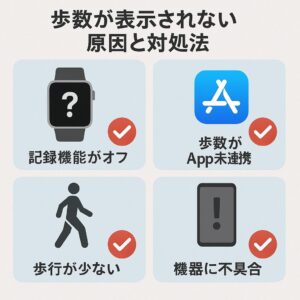
ここまでの設定を一通りチェックしても、やっぱり歩数が表示されない・ヘルスケアに反映されない場合は、原因を少し細かく切り分けていくのがコツです。「どこで数字が途切れているのか」を見極めると、一気に解決に近づきます。
アップルウォッチ側はカウントしているか
まずはアップルウォッチ単体で歩数が増えているか、「アクティビティ」アプリの下部にある歩数表示を見て確認します。ここで歩数が増えているなら、ウォッチ側のセンサー自体はちゃんと動いていると考えられます。この時点で歩数がゼロのままなら、ウォッチ本体の設定やセンサー側に問題がある可能性が高いので、前半で紹介したフィットネストラッキング設定や装着状態を改めて確認してみてください。
iPhoneとの同期に問題がないか
次に、iPhoneのフィットネスアプリやヘルスケアアプリを開き、当日の歩数がアップルウォッチと同じくらいになっているかチェックします。反映が遅いときは、Bluetoothがオフになっていたり、機内モードになっているケースも多いです。一度BluetoothやWi-Fiのオンオフを切り替えたり、両方のデバイスを再起動してみるのも手です。
ヘルスケアアプリでは、「ブラウズ」→「アクティビティ」→「歩数」と進むと、日ごとの歩数グラフの下に「データソースとアクセス」という項目があります。ここでアップルウォッチとiPhoneのどちらからどれくらいの歩数が入っているのか、どのデバイスのデータを優先しているのかを確認できるので、「ウォッチでカウントしているのに、なぜかヘルスケアにはiPhoneの歩数しか出ていない」といった状態も発見しやすくなります。
ポイ活アプリなど、ヘルスケアデータを参照する外部アプリを使っている場合は、そのアプリ側の「ヘルスケア連携の許可」が外れていないかも必ず確認してください。アプリの仕様変更やアップデート後に、許可がリセットされていることがあります。外部アプリ側の表示が少ないだけで、実はヘルスケアには正しく歩数が溜まっているケースもあるので、「どこまで届いているのか」を切り分けながら見ていくと混乱しにくいです。
ここまで確認しても原因がつかみにくいときは、「最近インストールしたアプリ」や「最近変えた設定」を思い出してみてください。新しいヘルスケア系アプリを入れたタイミングで、ヘルスケアのデータソースの優先順位が変わってしまい、結果的にアップルウォッチの歩数が反映されにくくなるケースもあります。
歩数が反映されないときのより詳しいチェックリストは、アップルウォッチの歩数がカウントされない時の簡単チェックでも、より細かく整理しているので、あわせて見直してみてください。「どこまでできているか」「どこで止まっているか」を一つずつ確認していくと、意外とシンプルな設定が原因だったりします。
アップルウォッチの万歩計設定を便利に使う実践ガイド
ここからは、アップルウォッチの万歩計設定を「ちゃんと動く」から「日常的にめちゃくちゃ使いやすい」レベルに持っていくための実践テクニックをまとめます。歩数ウィジェットの細かいカスタムや、精度の安定化、文字盤ごとの使い分け、そして最後に全体の押さえるべきポイントを整理していきます。「とりあえず設定した」状態から、「自分の相棒」レベルまで引き上げていくイメージです。
歩数ウィジェットの設定とカスタム方法
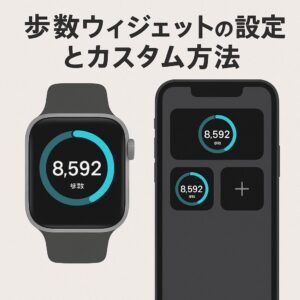
歩数ウィジェットは、一度入れて終わりではなく、自分の生活リズムに合わせてカスタムしてこそ本領発揮します。例えば、仕事中と休日で使う文字盤を切り替えて、歩数を出したり隠したりする運用も全然アリです。「常に目に入っていてほしい日」と「今日はあまり気にしたくない日」があると思うので、それに合わせて見せ方を変えてあげる感じです。
平日の日中は、仕事の通知やカレンダーを優先した文字盤を使い、歩数コンプリケーションは小さめの枠に置いておく。これなら、会議中などにふと時計を見たときに歩数がドンと目に入って気が散る、ということも少ないはずです。逆に、夕方〜夜のウォーキングタイムは、歩数や距離、アクティビティリングを大きく表示した「運動用文字盤」に切り替える。こんな感じで、シーンごとに歩数ウィジェットの見え方を変えてあげると、ストレスなく使えます。
ポイントは「常に全部の情報を出そうとしないこと」。本当に見たいものだけを厳選してコンプリケーションに配置すると、歩数も含めて全体がぐっと見やすくなります。通知、天気、カレンダー、バッテリー残量など、あれもこれも詰め込みすぎると、どれも頭に入ってこなくなりがちです。
具体的なカスタム例を挙げると、例えばこんな感じです。
- 仕事用文字盤:中央にカレンダー、右上に次の予定、左上にバッテリー、下部に小さく歩数コンプリケーション
- 通勤用文字盤:中央に歩数とアクティビティリング、上部に天気アイコン、下部に次の予定
- 休日用文字盤:中央に大きな歩数表示、四隅に天気・アラーム・バッテリー・日付だけ
歩数ウィジェット対応アプリによっては、コンプリケーションの表示スタイルを細かく変えられるものもあります。「数字だけ」「アイコン+歩数」「目標達成率のリング」など、自分が一番直感的に理解しやすいものを選んでみてください。同じ歩数でも、表示のされ方で感じ方が結構変わりますよ。
また、コンプリケーションを長押しすることで、一部のアプリはその場でモード切り替えができたりもします。例えば、「今日は距離を重視したいからkm表示に切り替える」といったこともできるので、使っているアプリの設定画面も一度じっくり眺めてみると、新しい発見があるかもしれません。
歩数精度を安定させるための工夫

歩数精度を高めるだけでなく、「毎日そこそこ安定してカウントされている感覚」を作ることも大事です。日によって数字のブレが大きいと、「今日は多いけど本当に?」「昨日は少なすぎない?」と疑問が増えて、モチベーションも落ちやすいんですよね。そこで、実際の生活スタイルに合わせた「安定化の工夫」をいくつか紹介します。
- 通勤や通学など、毎日ほぼ同じルートで歩く時間帯を意識しておく
- その時間帯はなるべくアップルウォッチを手首にしっかり装着しておく
- リュックやカバンを持つときは、腕をあまり固定しすぎないようにする
- ベビーカーやカートを押すときは、iPhoneをポケットに入れて補完してもらう
- できれば週に1回程度は「屋外ウォーキング」をワークアウト記録して、キャリブレーションの機会を作る
特にベビーカーやカートを押している時間は、腕の振りが少ないのでどうしてもアップルウォッチの歩数が伸びにくくなります。このあたりは、Appleも公式に「腕をあまり振らない活動では、ワークアウトアプリを使うと精度が上がる」と案内しているポイントです。こういったシーンが多い人は、iPhoneの歩数も一緒に使う前提で考えておくと、実際の体感歩数に近づきやすいです。
また、1日のうちで「ここはほぼ毎日同じくらい歩くタイミング」というのを意識しておくと、安定感の指標として使えます。例えば、「駅から会社までの10分間」や「昼休みのコンビニ往復」など、その時間帯の歩数をなんとなく覚えておくと、「今日はかなり少ないからセンサーの付き方がおかしいかも」などの違和感にも気づきやすくなります。
アップルウォッチ単体での歩数計測の使い方や、単体利用でできることをまとめて知りたい場合は、アップルウォッチ単体を最大活用する実用テクニック集完全版も、あわせてチェックするとイメージがつかみやすいと思います。単体でどこまでできて、どこからiPhoneが必要になるかの感覚が掴めると、歩数のブレも気になりにくくなりますよ。
最後にもう一度、歩数や消費カロリーの数字はあくまで一般的な目安です。今日の数字が多少多くても少なくても、「1週間トータルで見てどうか」「先月より少し歩けているか」といった長期的な変化を見るのがおすすめです。健康面や体重管理について不安がある場合は、正確な情報は公式サイトや信頼できる医療情報を確認しつつ、最終的な判断は医師や専門家に相談してもらえると安心です。
歩数文字盤表示を使いこなすポイント

歩数文字盤表示を「ただ出す」だけでなく、「自分の行動を変えるトリガー」にしてしまうと、万歩計としての価値が一段上がります。数字を見るだけで「あともう少し歩こうかな」と自然に思える状態を作れたら勝ちです。
例えば、歩数コンプリケーションの横に、アクティビティリングやスタンド指標を並べておくと、「今日はあと何歩くらい歩けばリングが閉じそうか」が感覚的に分かるようになります。これだけで、帰りに一駅分多く歩いたり、エレベーターではなく階段を使ってみようかな、といった行動が自然と増えやすくなります。「リングが閉じるかどうか」というゲーム性をうまく取り入れるイメージです。
おすすめは「今日の目標歩数」をざっくり決めておいて、文字盤を見たときに達成度をチェックする運用です。数値はあくまで一般的な目安として、自分の体調や生活リズムに合わせて調整していきましょう。「1日8000歩」「平日は6000歩、休日は10000歩」など、自分の中で無理のないラインを探してみてください。
もう一つのテクニックは、「あえてプレッシャーを減らす日を作る」ことです。毎日ずっと歩数が目に入っていると、「今日全然歩けてないな…」と落ち込む日が出てくるのも自然なことです。そういう日は、あえて歩数コンプリケーションがない文字盤に切り替えてしまうのもアリです。メンタル的な負担を減らしつつ、続けやすさを優先するイメージですね。
さらに、文字盤ごとにテーマカラーを変えておくと、「今は運動モード」「今は仕事モード」といった気持ちの切り替えにも役立ちます。例えば、運動用文字盤は元気なビタミンカラーで、歩数を中央に大きく表示。仕事用文字盤は落ち着いた色で、歩数は小さめに配置、といった感じです。日常での「オン・オフ」を視覚的に分けてあげると、アップルウォッチとの付き合い方がかなり楽になります。
目標値の設定や健康への影響が気になる場合は、正確な情報は公式サイトをご確認のうえ、最終的な判断は医師や専門家に相談するのが安心です。歩数が多ければ多いほど良い、というものでもなく、体調や既往歴によって適切な運動量は変わります。アップルウォッチの数字はあくまであなたの状態を知るためのヒントとして捉えつつ、自分の身体の感覚も大事にしてあげてください。
歩数が反映されない場合のチェック項目
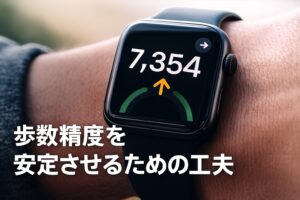
ここまで読んで設定もいじったのに、「やっぱり歩数がうまく反映されない」という場合は、チェック項目をリスト化して一つずつ潰していくのがおすすめです。こういうとき、感覚だけで「なんかおかしい」と悩み続けるより、チェックリストを上から順に確認していった方が精神的にもかなり楽です。
- アップルウォッチとiPhoneのOSが最新バージョンか
- 両方のデバイスで時刻設定が正しいか
- 低電力モードや省電力系の設定が常時オンになっていないか
- ヘルスケアアプリの「データソースとアクセス」でアップルウォッチが有効になっているか
- 歩数を参照しているサードパーティアプリ側のアクセス許可が有効か
OSが古いままだと、ヘルスケア連携やBluetooth周りで細かい不具合が出ることがあります。特に、メジャーアップデートのタイミング(iOSのバージョンが1つ上がるとき)は、アップルウォッチ側のwatchOSも合わせて更新しておくと、トラブルを避けやすいです。アップデート前には必ずバックアップを取っておくのも忘れずに。
ヘルスケアの「データソースとアクセス」は、見落としがちなポイントです。ここでアップルウォッチがオフになっていると、せっかくウォッチがカウントした歩数が、iPhone側にうまく反映されません。逆に、iPhone側の歩数だけが優先されていて、ウォッチの歩数がほとんど使われていないケースもあります。一度、どのデバイスやアプリが「データ書き込み」を許可されているのか、ざっと目を通してみてください。
OSアップデート直後や、アプリのインストール・削除を繰り返したあとに不具合が出た場合は、一度バックアップを取ったうえで再起動やペアリング解除→再ペアリングを検討してもいいかもしれません。ただし、作業内容によってはデータ消失リスクもあるため、操作に不安がある場合は専門家や公式サポートに相談してから進めてください。自己判断でのリセットは最後の手段くらいに考えておくと安心です。
歩数に限らず、ウォーキング全体の記録を安定させたい場合は、アップルウォッチでのウォーキングを正確に記録する設定とコツも参考になると思います。ウォーキングのときにどのワークアウトを選ぶか、心拍数やペースをどう見るかなど、歩数以外の情報も組み合わせて記録していくと、全体の精度や納得感がかなり変わってきます。
万歩計設定を活用するまとめと設定の要点
最後に、アップルウォッチ万歩計設定を日常でガッツリ活用するためのポイントをまとめておきます。ここまでの内容をざっくり振り返る意味でチェックしてみてください。「全部覚えておくのは大変…」という場合も、この部分だけ読み返せば大事なところは思い出せるように整理してあります。
- まずはアップルウォッチとiPhoneのフィットネストラッキングとヘルスケア連携を確実にオンにする
- 身長・体重・利き腕・装着位置などの基本条件を整えて、歩数精度のベースを固める
- 歩数ウィジェットや歩数文字盤表示を使って、「時計を見るだけで歩数が分かる」環境をつくる
- 歩数が表示されない・反映されないときのチェック項目を覚えておき、トラブル時に落ち着いて確認する
アップルウォッチの万歩計設定は、一度きちんと整えておくと、あとは毎日腕に付けているだけで自然と歩数が溜まっていく仕組みづくりです。数値はあくまで目安として、自分のペースで「昨日よりちょっとだけ歩けたらOK」くらいのスタンスで付き合っていくのが、長く続けるコツかなと思っています。「今日は全然歩けなかったな」という日があっても、それはそれでOKです。翌日以降で少しずつ取り返していけば大丈夫です。
健康面の細かい数値目標や運動量について不安がある場合は、正確な情報は公式サイトも確認しつつ、最終的な判断は医師や専門家に相談してもらえると安心です。この記事が、あなたのアップルウォッチ万歩計設定を整えるきっかけになって、日常の「ちょっと歩く」を楽しくしてくれたらうれしいです。